Як відновити незбережений документ Ворд

Якщо ви працюєте не за комп'ютером, а в ноутбуці, при відключенні електрики у вас залишиться час натиснути кнопку збереження і не втратити інформацію. Але що робити, коли при роботі за комп'ютером, сталося відключення світла, неважливо з яких причин.
Метод №1 – відновлення файлів Word у автоматичному режимі
Не має значення, з яких причин користувач не виконав збереження тексту, що набирається:
- вимкнення електрики;
- довільне перезавантаження комп'ютера;
- машинальне незбереження.
Перше, що робимо, припиняємо нервувати, тому що шанси на відновлення документа ворд у вас 90%. При цьому сама процедура проста у виконанні і впорається з нею навіть 80-річна бабуся.
Розробники програми не дурні люди і вони передбачили такий варіант, що можливі збої в роботі машини та користувач не в змозі виконати збереження файлу. Тому при запуску після збою в мережі живлення, після подвійного натискання документа, прога видасть повідомлення про те, що текст незбережений. Далі буде пропозиція зберегти документ і вибрати з переліку один або кілька варіантів.
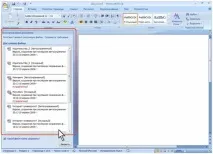
Пропозиція відновити незбережений документ з'являється лише в першому запуску файлу після непередбаченого завершення роботи комп'ютера.
Користувач не повинен пропускати це повідомлення, можливо, це єдиний шанс на порятунок файлу. Якщо ви відкрили документ і пропустили цю пропозицію, а потім закрили її, то при повторному відкритті другого шансу ви вже не матимете. Рекомендується відновлювати всі наявні копії, а з них вибрати відповідний варіант.
Метод №2 – відновлення файлів Word із папкиавтозбереження
Як говорилося вище, творці ворду люди не дурні. За промовчанням програма має настройки автозбереження. Умовно збереження робляться з інтервалом у 10 хвилин. Якщо ви постійно працюєте в word, рекомендую змінити це значення на один. І тоді файл зберігається щохвилини. Крім цього, у проги є папку, в яку вона складає тимчасові копії.
- Відкриваємо подвійним клацанням документ;
- У лівому верхньому кутку знаходимо опцію "Файл";
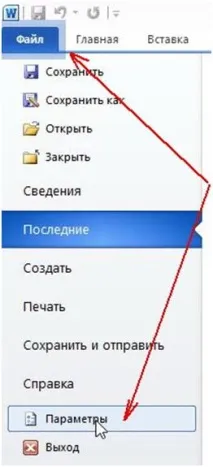
рис.1. Далі переходимо на вкладку "Параметри"
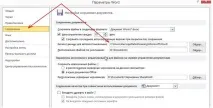
- У правій частині вікна ви побачите шлях. Він вказує, звідки відновити незбережений файл. Ставимо на нього курси, виділяємо повністю, до останньої літери і копіюємо. Потім відкриваємо провідник. Знайти можна на нижній панелі робочого столу біля меню запуску.
У вікно вставляємо скопійований шлях, програма направить нас до папки зберігання файлів. Якщо вам посміхнеться успіх, тут ви знайдете текстові файли, і можете відновити віддалений документ word.
Порада! Зверніть увагу, що у параметрі збереження два шляхи. Перший вказує, де зберігаються тимчасові файли word, створені програмою, а другий вказує місце розташування, де створив користувач. Ми копіюємо перше посилання.
Тут же одразу зміните автозбереження у word. Виправте 10 хвилин на прийнятний час, рекомендується 3-5 хвилин.
Метод №3 – як відновити незбережений документ Ворд із диска
Рекомендую реалізувати описуваний спосіб ситуаціях, коли інші методи відновлення не справляються зі своїм завданням. Змоделюємо ситуацію: користувач створив файл у додатку ворд, наповнив його текстом, картинками, таблицями та діаграмами, далі зберіг на диск. Тобто він упевнений у йогоіснуванні, але при спробі знайти файл нічого не виходить.
Причинами таких ситуацій є:
- вірусне ураження з наступним зникненням файла;
- ненавмисне відправлення документа до кошика та його очищення;
- форматування розділу.
В інтернеті користувач знайде незліченну кількість програм, створених щоб відкрити незбережений документ у word, знайти його на комп'ютері та відновити. Ми використовуємо легку в управлінні і потужну утиліту, до того ж вона має безкоштовний період використання.
Програма відновлення пошкоджених файлів word – Wondershare data recovery має український мовний супровід, інтуїтивно зрозумілий інтерфейс управління, працює швидко і якісно.
Однак перед процедурою хочу сказати про заборонені дії. Якщо ви бажаєте повернути свій файл, то утримайтеся від:
- Копіювання на диск із файлом відновлюваного або іншого елемента;
- Форматування розділу або носія, що містить файл, що відновлюється;
- Переміщення файлу.
Отже, повернемось до нашого процесу відновлення.
Виконуємо пошук програми в інтернеті та встановлюємо на комп'ютер. Рекомендую використовувати перевірене або офіційне джерело для завантаження інсталятора. Встановлюємо програму та виконуємо запуск.