Як виконати відкат до macOS Sierra
У попередній статті ми розповідали вам, як встановити публічну бета-версію macOS High Sierra на ваш комп'ютер.
Ми також згадали, що якщо ви вирішите повернутися до попередньої версії ПЗ після встановлення та тестування бета-версії High Sierra, вам необхідно буде видалити бета-розділ і виконати нову установку macOS Sierra.
3) технологія низькорівневого доступу до обладнання API Metal 2; 4) підтримка віртуальної реальності та ще деякі інші функції.
Зараз ми докладно розповімо про те, як повернутись з macOS High Sierra на macOS Sierra.
Для початку необхідно відновити бекап macOS Sierra
Можливо, до переходу на macOS High Sierra (10.13) ви зберегли бекап у Time Machine – якщо це так, то зробити відкат до macOS Sierra (10.12) та OS X El Capitan (10.11) можна за кілька хвилин. Для цього виконайте такі дії:
1) Зробіть резервну копію за допомогою Time Machine, попередньо підключивши накопичувач до Mac.
2) Знайдіть накопичувач Time Machine, де є резервні копії macOS Sierra. Підключіть його до комп'ютера.
3) Перезавантажте комп'ютер, натиснувши клавіші Command+R. Відкриється меню відновлення операційної системи.
4) На панелі «Утиліти OS X» виберіть команду «Відновити з резервної копії Time Machine».
5) На сторінці "Відновлення з Time Machine" натисніть "Продовжити", виберіть джерело - диск з резервною копією macOS Sierra.
6) Виберіть відповідний бекап: у випадку з macOS Sierra версія ОС має бути 10.12.x. Натисніть "Продовжити".
7) На наступному екрані виберіть завантажувальний диск Mac для відновлення бекапа і натисніть «Відновити».
Після цих дій macOS Sierra буде інстальовано на вашому комп'ютері.
Установка macOS Sierra «з нуля»
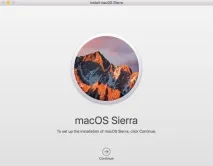
Якщо у вас немає резервних копій macOS Sierra, то цей спосіб саме для вас! Він визначає, як встановити систему з «чистого листа».
1) Скачайте інсталяційний файл High Sierra Beta і перевірте, чи він у папці «Утиліти». Якщо ви не знайшли його там, перемістіть його в цю папку, залишивши при цьому стандартну назву файлу "Install macOS 10.13 Beta".
2) Підключіть USB-накопичувач до комп'ютера Mac. Якщо його не відформатовано, це необхідно зробити за допомогою Дискової утиліти.Увага! Усі дані та файли будуть видалені з диска.
3) Назвіть флешку «USB» (тепер до комп'ютера не повинні бути підключені інші накопичувачі з аналогічною назвою).
4) Відкрийте програму «Термінал» і введіть команду нижче, щоб перемістити інсталяційний файл на USB-флешку і зробити його завантажувальним:
sudo /Applications/Install\ macOS\ 10.13\ Beta.app/Contents/Resources/createinstallmedia -volume /Volumes/USB -applicationpath /Applications/Install\ macOS\ 10.13\ Beta.app -nointeraction
5) Введіть простір від вашого облікового запису, запуститься процес створення завантажувального USB-диска з macOS High Sierra.
Процес установки може тривати 10-15 хвилин. Як тільки всі файли будуть скопійовані, диск знову з'явиться на робочому столі, а термінал повідомить про завершення процесу.