Як використовувати виділення у фотошопі
Фотошоп має цілу вкладку інструментів, призначених для створення виділених областей. За допомогою них можна виділяти прості геометричні області (інструменти «Прямокутна», «Овальна» області) або виділення довільної форми (ласо, магнітне, прямолінійне ласо). Можна виділяти об'єкти на зображенні на основі кольору або значень яскравості вибір кольору»). Використовувати пензель у режимі швидкої маски або створити маску шару. Тут перелічені далеко не всі можливі інструменти та прийоми створення виділень. Якщо фотошоп пропонує стільки можливостей для їх створення навіщось вони потрібні, навіть складається відчуття, що просто необхідні. Навіщо потрібні виділення у фотошопі, спробуємо розібрати сьогодні.
Що ви бачите?
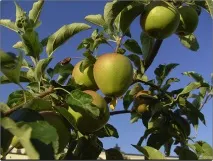
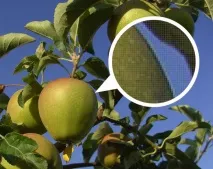
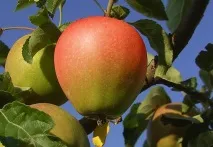
Для прикладу вибрав таке фото, подивіться уважно, тут зображена гілка рясно усіяна плодами, що характерно для цієї пори року. Однак це бачимо ми, а фотошопу зовсім «начхати». Яблуня на зображенні, гола жінка все одно! Це звичайна комп'ютерна програма, позбавлена людського сприйняття, він бачить лише кольорові складові картинки (пікселі) подивитися на них можна збільшивши зображення.
Отже, ми можемо змусити програму змінити колір будь-якого предмета на фото просто клікнувши по ньому мишкою, для фотошопу це буде просто ділянка пікселів під курсором і не більше того. Але можна вказати програмі область, з якою хочемо працювати, для цього і потрібні виділення -вказівки області роботи на зображенні.
Спробуємо змінити колір фрукта на передньому плані. Візьмемо «Інструмент Пензель»
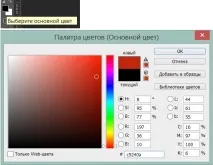
Встановимо потрібний колір переднього плану клікнувши по ньому мишкоюпалітру вибору кольору.
Спробуємо зафарбувати яблуко. Погодьтеся, «Сізіфів» працю зробити звичайно можна, проте зусилля, витрачені на виконання завдання навряд чи варті результату. Принаймні мені не вийшло.
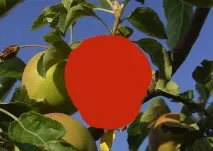
Робота всередині виділеної області
Скасую зроблену «роботу» (Ctrl+Z) створимо виділену область усередині якої буде яблуко/
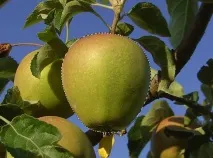
Тепер зона дії мого пензля обмежена «Маршуючими мурахами», легко можу зафарбувати яблуко не турбуючись про те, що дія пензля вийде за межі виділення.
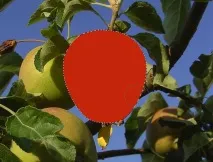
Знову скасую дію кисті. Тепер спробуємо зробити яблуко більш стиглим. Для цього потрібно кисть великого діаметру з м'якими краями.
Не знімаючи виділення проведу поза виділеної області так щоб кисть заходила всередину приблизно половину. Як у попередньому випадку забарвиться частина зображення, що знаходиться всередині виділення.
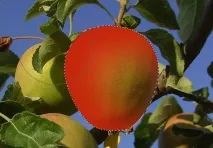
Додам реалізму роботі. Виберіть пункт "Послабити пензель" з меню "Правка".
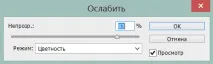
Тимчасово приховую виділення (клавіша (H), приховую, не видалю), тепер плід виглядає апетитніше.
Нижче розглянемо іншу причину створення виділень – роботу із шарами.
Робота із шарами з використанням виділеної області
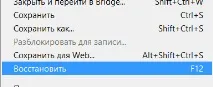
До цього моменту робота відбувалася на фоновому шарі, що не зовсім правильно, оскільки в цьому випадку всі зміни відбуваються у вихідному файлі при збереженні початкового файлу буде втрачено. Для того, щоб цього не сталося краще працювати на копії фонового шару, залишаючи оригінальний фон без змін. Я скасовую всі зміни, зроблені в документі командою «Відновити» з меню «Файл». Зображення набуде первозданного вигляду.
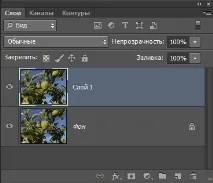
Створимо простий, добревигляд, коли частина зображення залишається кольоровою, інша стає чорно-білою. Подивимося, як це можна зробити за допомогою виділення. Для початку створимо копію тла (Ctrl+J). Тепер на палітрі два шари, копія та оригінал.
За задумом яблуко має залишитися кольоровим, решта чорно-білим. Створимо навколо нього виділення.
Тепер використовую комбінацію (Ctrl+J), за наявності виділення новий шар буде скопійована лише та частина зображення що усередині неї.
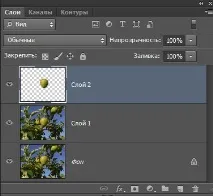
Тепер повернуся на шар1 і комбінацією (Shift+Ctrl+U) переведу його в чорно-біле, звичайно, це не найкращий спосіб перекладу, проте для такого випадку цілком прийнятний. Так як яблуко знаходиться на іншому шарі воно залишилося незайманим цією командою.
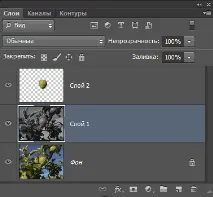
Звичайно, це далеко не всі варіанти, коли потрібно застосувати виділення у фотошопі, однак початкове уявлення про їх застосування ви отримали. Ось що вийшло зрештою у мене. Я застосував до яблука прийом, який описував вище.
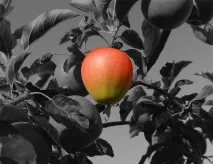
У цьому пості я спробував розповісти навіщо потрібні виділення, в наступних постах мова піде про те, як і якими інструментами їх отримати.
Схожі записи
Обов'язково ознайомтеся зі схожими записами, можливо у них ви знайдете відповіді на свої запитання
Використання «Чарівної палички» для виділення близьких кольорів у фотошопі
Як користуватися прямолінійним ласо у фотошопі
Просте виділення волосся у фотошопі
Інструмент прямокутне виділення у фотошопі
Як використовувати «Виділення та Маски» у фотошопі версії 2015.5
Виділення кольору у фотошопі за допомогою команди «Кольоровийдіапазон"