Як вимкнути UAC у Windows 7, Покрокова інструкція
Напевно, ви дуже часто помічали і продовжуєте помічати, як вам при установці, видаленні, внесенні змін та відкритті якогось додатка, відкривається докучливе діалогове вікно UAC у Windows 7. Як відключити його, щоб воно більше не дратувало вас, ми пояснимо прямо зараз .
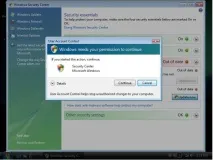
Як вимкнути UAC у Windows 7
Для успішного виконання цього завдання, вам потрібно зробити такі дії:
- Відкриваємо пошук з Пуска та вписуємо туди запит «UAC»
- Вибираємо - "Зміна параметрів контролю облікових записів"
- У вас відкриється наступне вікно:
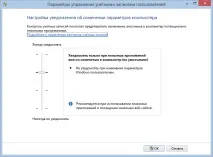
- Щоб повністю відключити цю утиліту, нам необхідно опустити повзунок до нижнього значення = «Ніколи не повідомляти». При цьому ви отримаєте таке повідомлення:
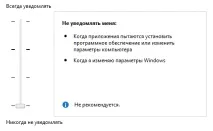
- Тепер, щоб зміни набули чинності, перезавантажте комп'ютер. Для тих, хто не любить користуватися інтерфейсом, щоб щось відключити, можуть скористатися консоллю:

Майкрософт не приховує, що за користувачами в Windows 10 відбуватиметься «стеження», як тільки вони встановлять собі цю ОС. Це, за їхньою заявою, зроблено для того, щоб убезпечити користувача та не допустити встановлення піратського програмного забезпечення.

Створити систему, що добре працює, з першого разу непросто, тому розробники Windows регулярно випускають оновлення. На жаль, підтримка Windows 7 вже закінчилася, але оновленняще продовжують виходити. Взагалі найголовнішим оновленням.
Брандмауер, фаєрволл чи міжмережевий екран створено, щоб забезпечити захист системи від зовнішніх атак. У сьомому Windows такий захист є досить сильним, і, на жаль, може блокувати чимало потрібних програм, вважаючи їх потенційно.