Як встановити Adobe Flash Player на Android
Як ви знаєте, Adobe Flash Player був змінений на користь HTML5 на платформі Android і ці зміни мали швидше негативний характер. Але багато людей, як і раніше, є вірними шанувальниками Adobe Flash Player. Тому ми вирішили докладніше розповісти про те, як встановити цю програму на Android. До речі, процес встановлення досить простий, тому з ним зможе впоратися навіть далекий від технологічних новинок користувач.
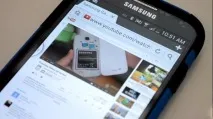
Насамперед відкрийте вкладку "Параметри" на вашому пристрої Android. Далі знайдіть пункт "Захист" та перевірте, чи поставили прапорець у "Невідомих джерелах". Це дозволить вам встановлювати Adobe Flash Player з усіх можливих джерел, а не лише з магазину Play Store.
Потім відкрийте на своєму пристрої пошукову систему Google і введіть у рядок пошуку "Архів Adobe Flash Player" (або перейдіть за цим посиланням). Після цього натисніть перше посилання у списку запропонованих варіантів. Як тільки сторінка буде завантажена, прокрутіть її вниз, доки не побачите архів для Android 4.0. Коли ви його знайдете, натисніть перше посилання зі списку, щоб почати завантаження програми на свій пристрій. На сайті список побудований таким чином, що перший архів у блоці завжди є останньою новітньою версією плеєра, яка постійно оновлюється, тому можете не турбуватися та не шукати інформації про актуальну версію програми.
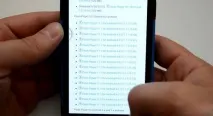
Після завершення завантаження, просто натисніть підтвердження сповіщення про завершення інсталяції і можете приступати до роботи з Adobe Flash Player. Але майте на увазі, що ви не зможете скористатися браузером Google Chrome, оскільки він не підтримує Adobe Flash Player. Тому вам доведеться зробити вибір на користь іншого браузера. Наприклад, підійдуть Boat чи Firefox.
Встановлення Flash
Якщо ви вирішили використовувати Boat, то в першу чергу зайдіть в налаштування браузера, де знайдіть пункт "Налаштування вмісту сторінки" та переконайтеся, що Flash-плагіни включені. Після цього відвідайте будь-який сайт із флеш-анімацією, наприклад YouTube, щоб перевірити якість роботи плагіна. Але спочатку переконайтеся, що ви переглядаєте повноцінну сторінку, а не версію мобільних пристроїв. На цьому Adobe Flash Player буде повністю завершено.