ЯК ВСТАНОВИТИ І НАЛАШТУВАТИ ПОШТОВУ ПРОГРАМУ THE BAT, IT news (Новини ІТ)
- Завантажте програму The Bat з Інтернету.Запустіть файл “the_bat_pro_4.msi”, клацнувши на ньому мишкою.
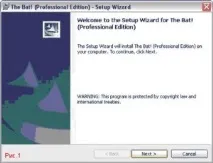
- З'являється майстер установки програми The Bat, для продовження встановлення натисніть кнопку “Next” (Мал.1).
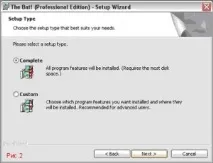
3. У цьому діалоговому вікні (Мал.2) майстер установки пропонує вибрати тип установки.Виберіть повну установку “Complete” і натисніть кнопку “Next”. Якщо ж ви хочете вибрати установку “Custom”, то в наступному діалоговому вікні позначте потрібні вам компоненти для встановлення.
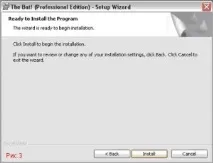
4. Майстер установки (Мал.3) завершив збір інформації і готовий до процесу встановлення,для продовження натисніть кнопку “Install”. Якщо ви хочете змінити налаштування, то натисніть кнопку “Back” і внесіть потрібні зміни, скасування установки натисніть “Cancel”.
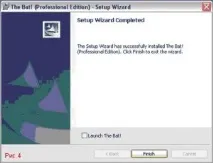
5. Починається процес встановлення програми, який завершується появою (Мал.4) діалогового вікна “Setup Wizard Completed” та повідомлення про успішне встановлення програми The Bat!Натисніть кнопку “Finish” для закінчення установки. Якщо ви хочете відразу запустити програму, то поставте галку перед опцією “Launch The Bat”.
6. Запустіть програму The Bat! Для цьогонатисніть кнопку Пуск > Програми > The Bat.
7. Після запуску програминатисніть на кнопці “Так”, щоб порівняти розширення: VCF, MSC, EML з програмою The Bat! (Мал.7-9).
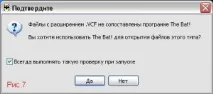
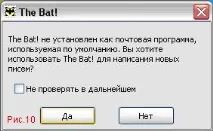
8.Натисніть кнопку “Так” (Мал.10) для того, щоб поштова програма The Bat!, стала використовуватися за умовчанням для написання нових листів, в операційній системі. Поставте галочку перед опцією "Не перевіряти надалі".
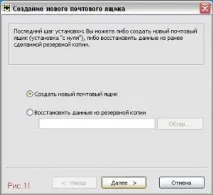
9. Настає найвідповідальнішиймомент налаштування програми. Вам необхідно створити нову поштову скринькудля цього натисніть кнопку ”Далі” (Рис. 11) і підключіть обліковий запис (зареєстрований на Яndex).
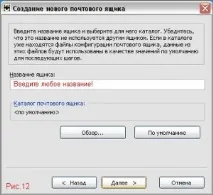
10.Введіть будь-яку назву скриньки (Рис.12), наприклад: NEO YANDEX. Якщо ви хочете змінити розташування каталогу поштової скриньки, то натисніть кнопку "Огляд" і вкажіть потрібний вам каталог.Для продовження натисніть кнопку “Далі”.
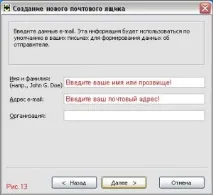
11. У цьому діалоговому вікні (Мал.13)введіть потрібні дані (Ім'я, e-mail). Ці дані будуть використовуватися для формування даних про відправника.Для продовження натисніть “Далі”.
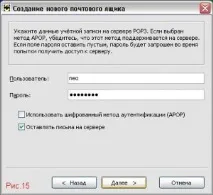
13.У цьому вікні (Мал.15) вам необхідно ввести дані (ЛОГІН та ПАРОЛЬ) отримані при реєстрації на Яndex. Якщо ви хочете щоб ваші листи не видалялися, а зберігалися у вашій поштовій скриньці, то поставте галку перед опцією "Залишати листи на сервері". З точки зору безпеки краще не зберігати листи на сервері.Для продовження встановлення натисніть кнопку “Далі”.
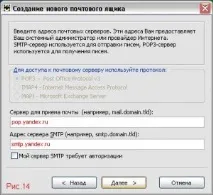
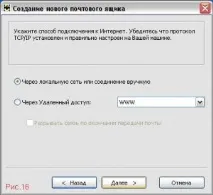
14. У цьому діалоговому вікні (Мал.14) нічого не змінюємо, а для продовження натисніть кнопку “Далі”. , а потім виберіть з'єднання зі списку (звісно, якщо у вас більше одного з'єднання).
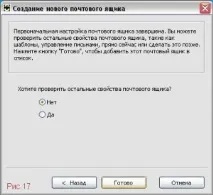
15.Для завершення майстра “Створення поштової скриньки”, натисніть кнопку “Готово” (Мал.17). Якщо ви хочете перевірити або змінити властивості поштової скриньки, то поставте крапку перед опцією “Так”.
16. Встановлення та налаштування програми The Bat! завершено.Одразу після натискання кнопки “Готово” запуститься програма, і ви отримаєтевітальний лист (щоправда англійською) від творців програми.