Як встановити Windows 7 на USB флешку або накопичувач
"Все своє ношу з собою!" – під цим девізом ми займемося легкими IT-збоченнями, тобто встановленням Windows 7 на зовнішній жорсткий диск або флешку (для знаючих мсьє).
Ми вже розглядали створення Live CD або USB-накопичувача з Windows 7 та іншими наборами програмного забезпечення. Такий варіант підходить для реанімації вже встановленої ОС, виконання усіляких сервісних завдань (розбивки диска, чищення від вірусів тощо) та й просто для швидкої організації робочого місця. Але для створення повноцінного робочого оточення, що переноситься, ці способи не годяться. Можна, звичайно, використовувати віртуальну машину – працювати всередині ВМ в офісі та вдома, а на флешці або зовнішньому жорсткому диску носити її образ. Такий підхід очевидно незручний тим, що страждає на продуктивність, а також необхідністю мати вже встановлену ОС і віртуальну машину на всіх ПК, з якими доводиться працювати. Інший варіант передбачає використання хмарних сервісів для синхронізації типу Dropbox, але він не дуже добре підходить для перенесення встановленого софту.
Ще минулого року один із колег у листуванні поцікавився можливістю використовувати найочевидніший, як здається на перший погляд, спосіб. А саме встановлення Windows безпосередньо на жорсткий диск з інтерфейсом USB або якусь швидку флешку. Справді, у світі Linux це цілком звичайне явище (інший колега вже давно тягає із собою захищений зовнішній HDD з Ubuntu на борту), то чому б не зробити те ж саме і з Windows? Не вдаючись у технічні подробиці, відразу скажемо, що сама по собі Windows 7 такому трюку не навчена (крім Embedded-версії).
Але ентузіасти вже давно вигадали готове рішення для того, щоб обійти це маленькенепорозуміння. Залишається, щоправда, ще одна очевидна проблема – це відносно низька швидкість роботи із зовнішнім накопичувачем, яка впиратиметься у пропускну здатність шини USB. Звичайно, USB 3.0 виглядає набагато привабливішим у цьому плані, але даними портами оснащені далеко не всі ПК. Використання флешок допустиме, але вони, як правило, значно повільніші за HDD в умовах постійного читання-запису. Не забудьте також переконатися, що всі машини, на яких ви працюватимете, підтримують завантаження з USB-накопичувачів.
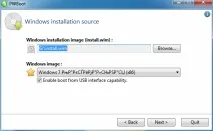
Отже, почнемо. Нам знадобиться зовнішній жорсткий диск або флешка з мінімальним об'ємом 8 Гбайт, інсталяційний диск Windows 7 (Windows 8 теж підтримується) або його образ, а також чудова утиліта PWBoot, яка зробить за нас всю "брудну" роботу. будь-яке зручне місце файл install.wim, який знаходиться в каталозі sources.В ньому містяться всі файли Windows.Взагалі, з wim-образами можна працювати за допомогою утиліти ImageX з пакета Windows AIK.
У процесі роботи утиліта розгортає образ ОС (за фактом тупо розпаковує архів) на знімний накопичувач. Так буде набагато швидше, але при першому завантаженні доведеться провести стандартну процедуру налаштування системи: вибрати мовні параметри, часовий пояс, створити користувачів і так далі. А це зовсім невелика платня за швидкість.
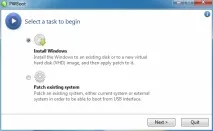
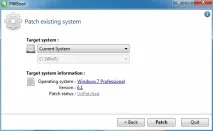
При запуску PWBoot (з правами адміністратора, звичайно) буде запропоновано встановити чисту ОС на USB-накопичувач, або пропатчити вже встановлену систему, якщо ви тим чи іншим чином збираєтеся переносити її на зовнішній диск. Також доведеться "накатувати" патч після встановлення сервіс-паків і, можливо, деяких оновлень Windows. Робота з програмою проста до неподобства,так що й розповідати майже нічого. Проте пара нюансів таки є.
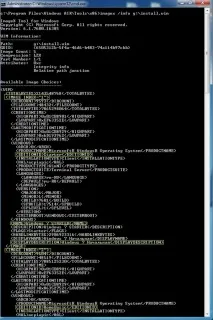
По-перше, PWBoot наполегливо не хоче працювати з кирилицею. Якщо ваш інсталяційний образ Windows 7 підтримує встановлення відразу кількох редакцій ОС, треба вибрати потрібну. Як це зробити? За допомогою утиліти ImageX (див. вище), запущеної з параметром info та вказівкою шляху до wim-файлу.
imagex /info x:\шлях\до\install.wim
У виведенні команди шукаємо пункт Image Index та наступний опис версії. У PWBoot версії у списку для вибору йдуть у тому порядку, що й у виведенні команди.
Взагалі використання VHD дає безліч переваг. По-перше, з цим форматом вміє працювати будь-яка віртуальна машина, що поважає себе, а його підтримка вбудована прямо в Windows 7. Можна штатними засобами створювати, редагувати, монтувати VHD-диски і працювати з різницевими образами (фактично diff для цілого диска). Звідси виникають такі можливості, як наявність відразу кількох інсталяцій Windows на одному логічному томі, легкий відкат змін у системі, зручність та швидкість розгортання ОС відразу на багатьох ПК тощо.
Можна, навпаки, помістити вже встановлену Windows у контейнер VHD. Загалом, не будемо особливо заглиблюватися в подробиці, благо «фішка» ця давно відома, і в Мережі є багато хороших інструкцій по роботі з VHD у Windows 7 та Windows Server 2008 R2. А для зручного редагування меню завантажувача Windows можна порадити утиліту BellaVista.
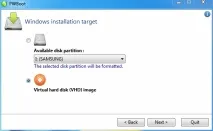
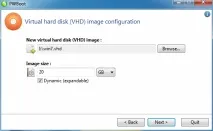
Повернемося до PWBoot. На наступному етапі треба вказати місце та ім'я майбутнього VHD-контейнера. Природно, він має знаходитись на зовнішньому USB-диску. Зверніть увагу, що на диску має бути ФС NTFS (FAT32 не підходить через обмеження.на розмір файлів) та достатню кількість вільного місця. Програма сама запропонує зробити диск мінімального обсягу, але краще виділити стільки, скільки вам знадобиться під софт, документи та інше. VHD-диск можна зробити динамічним (розширюваним), поставивши відповідну галочку. Тобто фізично він займатиме рівно стільки, скільки в ньому міститься інформація. Загалом, для економії місця можна включити цю опцію, але при цьому трохи втратити в продуктивності.
Залишилося тільки вибрати диск, куди буде встановлений завантажувач (тобто зовнішній USB-накопичувач), поставити галочки Update bootcode та Add boot entry to BCD, поміняти за бажанням опис пункту завантажувального меню і натиснути Install. Все, подальші дії встановлення програма виконає сама. На це зазвичай потрібно не більше десяти хвилин, але багато залежить від швидкості роботи самого USB-диска.
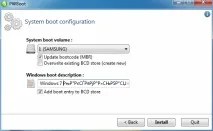
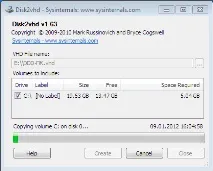
Після установки бажано трохи полегшити систему – видалити непотрібні компоненти, відключити некритичні сервіси, вимкнути індексування жорсткого диска, та й взагалі намагатися уникати будь-яких операцій, пов'язаних із великим навантаженням на накопичувач. Також корисно дефрагментувати зовнішній диск, підключивши його до іншої системи. Також залишається невирішеною проблема з файлом підкачки – можна скористатися драйвером DiskMod для створення його на USB-накопичувачі, можна взагалі від нього відмовитися, але краще вручну задавати його місцезнаходження на нормальному HDD тієї машини, на якій запускається наша портативна Windows 7.
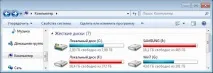
Том C: це HD-контейнер, який фізично знаходиться на томі E:
Насамкінець варто згадати про цікаву розробку під назвою VBoot. Це завантажувач, заснований на GRUB, але за допомогою прямого завантаження з VHD-дисків. Причомунеобов'язково Windows. На сайті, наприклад, є готові зборки Ubuntu. Загалом готове і зручне рішення, але, природно, платне – від $79 за ліцензію. До речі, Windows 8 буде вбудована можливість перенести все ваше робоче оточення на USB-накопичувач і завантажуватися прямо з нього. Ну, а поки доведеться задовольнятися наведеним вище методом. Вдалою вам установки!