Як встановити Windows 7
Сьогодні Семерка є лідером в експлуатації серед користувачів. І це не дивно ОС стала набагато красивішою, розширився функціонал та покращилося юзабіліті. І в порівнянні з Xp із сімкою стало набагато простіше працювати.
Але як Windows 8, Ви запитаєте? У випадку з вісімкою вона більше підточена для планшетних та мобільних пристроїв. Багато хто просто не захотів її використовувати тому, що був відсутній звичний всім «Пуск». Ось приблизно за такими плюсами та мінусом Windows 7 став золотою серединою.
Що нам знадобиться для інсталяції Windows 7.
Першим пунктом я ж відзначив записаний диск або завантажувальну флешку з операційною системою. Від того який Ви виберете варіант, якість установки не зміниться. Але бажано щоб диск не був пошкоджений або сильно подряпаний, щоб уникнути будь-яких проблем. І у разі використання диска обов'язково має бути робочий DVD-привід.
Наступне, що нам потрібно, це зберегти всі дані. Справа просто в тому, що в процесі установки Windows 7, Вам потрібно буде відформатувати диск «С:». А зазвичай на диску «С:» зберігається «Робочий стіл» і «Мої документи» чи «Мої зображення» тощо. Тому створюємо на диску «D:» резервну папку та скидаємо все необхідне з робочого столу та моїх документів до цієї папки. Якщо у Вас це новий комп'ютер, Ви можете про це не турбується.
Створивши флешку або диск із образом і скопіювавши всі Ваші дані собі на інший розділ, ми можемо приступати до встановлення .
Встановлення Windows 7
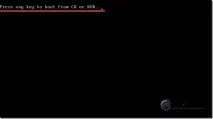
Для початку нам знадобиться завантажиться з того самого диска з Windows або флеш-накопичувача. У цьому нам допоможе БІОС, в окремій статті я дав докладний опис, як виставити завантаження з диска або флешки, . Зробивши все за інструкцією, після перезавантаження, комп'ютерповинен запуститися з диска або флешка автоматично. Якщо все виставлено вірно з'явиться повідомлення, щоб продовжити завантаження з диска, натисніть будь-яку клавішу. Після повідомлення піде відлік у вигляді точок, будьте уважні, якщо нічого не натиснути комп'ютер продовжить завантажуватися з жорсткого диска. Ось приклад, як це виглядає.
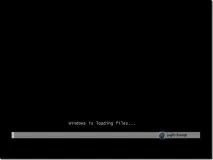
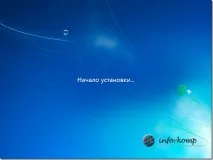
Після натискання почнеться завантаження файлів з диска.
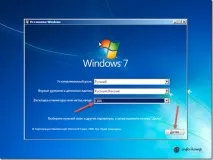
Далі в гру вступаєте Ви. Мова і формат часу, що встановлюється, залишаємо за замовчуванням. Я Вам рекомендую, розкладку клавіатури змінювати на англійську, для подальшого заповнення полів, наприклад, якщо Ви вирішите відразу поставити пароль на комп'ютер. Вибравши потрібні параметри, натискаємо на «Далі».
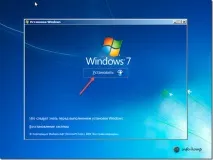
Просто натискаємо «Встановити» для початку установки Windows 7.
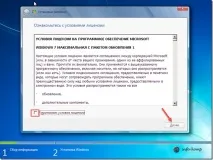
Ставимо галочку «Я приймаю умови ліцензії» та натискаємо «Далі».
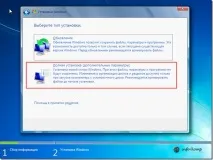
На наступному кроці нам потрібно вибрати одну з подальших дій, так як ми встановлюємо Windows7 з нуля або повністю хочемо чисту ОС, вибираємо пункт «Повна установка».
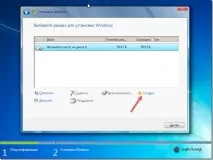
Напевно, це найважливіший крок в установці операційної системи. Нам потрібно створити і розділити жорсткий диск на один або кілька логічних дисків. Але це тільки в тому випадку, якщо Ви ставите Windows на новий комп'ютер. Якщо ж Ви просто встановлюєте його, тоді вибравши розділ «С:» і натиснувши на «Налаштування диска» потрібно вибрати «Форматувати» і після закінчення процесу вже натиснути кнопку «Далі» (УВАГА. Після форматування диска «С :» всі дані на ньому будуть видалені, але якщо Ви зробили все правильно в підготовці комп'ютера і перенесли всі потрібні дані, тоді Вам нема про що турбується.) Рекомендую створювати два диски для зручності зберігання системних та особистих даних. Ну що ж, натискаємо"Налаштування диска".
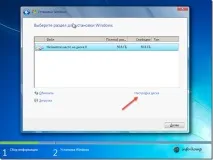
Далі натискаємо "Створити".
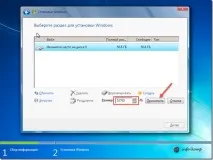
Вказуємо потрібну кількість пам'яті на диск «С:» у вікні «Розмір». Не забуваймо 1ГБ=1000Мб, тут потрібно вказати розмір саме в МБ. Після чого натискаємо "Застосувати". Ах так, мало не хибив, при створенні першого диска з'явиться запит про те, що система створить додатковий розділ на 100МБ, це буде завантажувальна область системи. Вам потрібно просто натиснути "ОК". Таку ж процедуру робимо і рештою «зайнятого місця» і створюємо другий диск, для зберігання особистих даних.
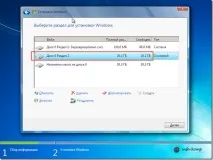
Після чого, клацнувши лівою кнопкою ведмедика вибираємо той розділ на який ми будемо ставити Віндовс і натискаємо «Далі»
Наступний етап почнеться з копіювання та розпакування системних файлів, зайняти це може близько 10-20 хв, залежно від конфігурації комп'ютера.
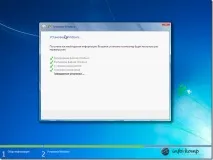
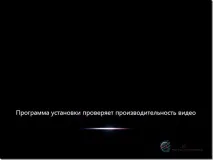
Після закінчення комп'ютер перезавантажиться і почне завантажуватися вже сам Windows, програма установки перевірить продуктивність комп'ютера і почнеться налаштування системи.
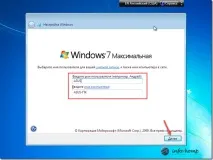
У цьому вікні нам потрібно буде вказати ім'я користувача та ПК. Як приклад, я завжди називаю ПК за назвою материнки (приклад ASUS-M2N) ну а ім'я користувача вже за бажанням.
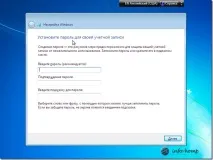
Далі Ви можете відразу поставити пароль на комп'ютер або просто нічого не вводити і перейти до наступного кроку.
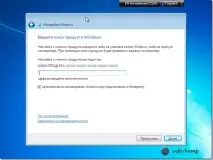
Ключ продукту зазвичай знаходиться на коробці з диском, на кришці корпусу комп'ютера або ноутбука, якщо комп'ютер був придбаний відразу з ОС. Якщо ж у Вас немає ключа, прибираємо галочку і натискаємо «Пропустити».
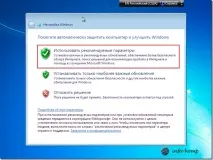
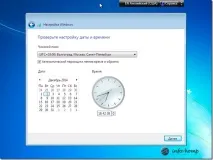
Вибравши Ваш часовий пояс та вказавши дату та час, натискаємо «Далі».
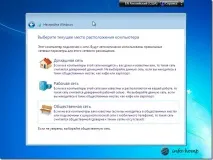
Якщо під час встановлення було встромлено мережний шнур і на диску з образомзнайшлися потрібні драйвера для мережевої карти, тоді з'явиться віконце з вибором мережі. Рекомендація: вдома – домашня чи громадська, на роботі – робоча мережа.
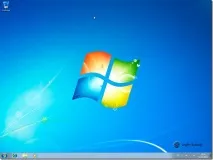
Після цього пройде збереження всіх параметрів та завантажиться робочий стіл.
Ось і все, тепер Ви знаєте як встановити Windows 7. Досить великий вийшов пост, але хотів описати все докладно, щоб навіть новачки могли з першого разу зробити все правильно. Далі Вам лише залишиться інсталяція драйверів і налаштування Windows 7.