Як з Macromedia Flash 8 вийшов Adobe Flash CS3 - нововведення, Світ ПК, Видавництво «Відкриті
Давайте розберемося, що змінилося в новій версії програми і як ідеологія сімейства Adobe реалізувалася в прийомному сина - Macromedia Flash.
Adobe Flash - зі світу по нитці
Розробники не стали ділити програму Flash CS3 на Flash Basic та Flash Professional шляхом усічення в Basic кількох функцій з Professional і представили одну - Flash CS3 Professional, інакше Adobe Flash CS3 Pro.
Розглянувши можливості Flash CS3, я дійшла висновку, що багато нововведень просто зібрані нашвидкуруч із різних програм пакету Adobe Creative Suite. Отже, з'ясуємо, хто і чим поділився з новоприбулим в Adobe-сім'ю Macromedia Flash.
Інтерфейс у стилі Photoshop - Flash родом з Adobe
Коли я глянула на новий інтерфейс Flash, то в мене відразу ж виникла думка, що десь він уже траплявся мені на очі, ось тільки не пам'ятаю, де. Чи то у Photoshop CS3, чи то в Macromedia Flash 8. А от тепер навіть якщо й захочеш забути, все одно не вдасться, адже Flash став повноправним членом сім'ї Adobe: дизайн, «гарячі» клавіші, принципи роботи з панелями та палітрами – все це є у Photoshop CS3.
Тут, як і Photoshop, панель інструментів представлена у вигляді однієї колонки (рис. 1). Втім, можна привести її до звичайного, двоколонного вигляду. Щоб заощадити місце, інструменти трансформації Free Transform (Вільна трансформація) і Gradient Transform (Трансформація градієнта) об'єднані в групу, а також одну кнопку зібрані фігури Rectangle (Прямокутник), Oval (Овал), Rectangle Primitive (Прямокутний примітив), Oval Primitive ( Овальний примітив) та PolyStar (Многокутник).
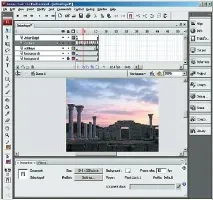
Вдало організовані панелі у вигляді значків (див. рис. 1, правачастина), що дозволяє не захаращувати робочий простір і завжди мати під рукою потрібні палітри.
Однак мені не сподобалося, що рядок заголовка панелі Timeline (Монтажна лінійка) змістилася вниз. Вказівник миші постійно тягнеться нагору, щоб згорнути панель, повернутися на базову сцену тощо. До речі, для мінімізації панелі треба натиснути на значок , який замінив колишню кнопку із заголовком Timeline. Важко зрозуміти, який сенс закладено у цьому, але робити нічого, доведеться звикати.
Коректно імпортуємо шари
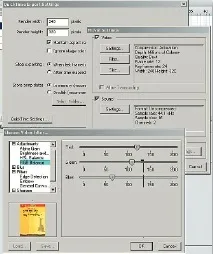
Зараз важко уявити собі кліпи без растрової графіки, особливо коли з'явилося стільки можливостей для створення різноманітних ефектів із bitmap-рисунками. А хто найкраще підготує та оптимізує фото для Flash? Звичайно ж, сусід по пакету Creative Suite — Adobe Photoshop. Тому давайте в подробицях розберемося, як відбувається імпорт Photoshop-документа.
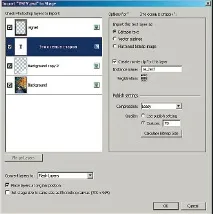
Порада. Якщо ви не зацікавлені у збереженні шарів і хочете просто імпортувати деякі з них як одне растрове зображення, виберіть такі і натисніть кнопку Merge Layers (Об'єднати шари).
Коли всі налаштування здійснено, натисніть OK. За кілька хвилин ви знову повернетесь до робочого середовища Flash. На панелі Timeline з'являться всі зазначені шари з назвами Photoshop.
Приводимо у відповідність налаштування шарів
Якщо ви плануєте перетворити шари, що імпортуються, на символи, то краще зробіть це на етапі імпорту, налаштувавши властивості вибраного шару і не забуваючи про те, що в залежності від типу шару (текстовий або растровий) налаштування будуть трохи відрізнятися. Розглянемо приклад налаштування текстового шару (див. рис. 2, права частина).
1. Визначте, яким чином будевідбуватися імпорт у частині Import this text layer as (Імпортувати цей текстовий шар як):
2. Щоб зберегти шар у бібліотеці як символ типу Movie (Кліп), увімкніть прапорець Create movie clip for this layer (Створити муві-кліп для цього шару).
Примітка. Символ можна створити і для кількох шарів, тільки попередньо їх потрібно виділити натиснутою .
3. Для ідентифікації екземпляра введіть назву в полі Instance name (Ім'я екземпляра).
Мабуть, одним із найважливіших питань при імпорті растрової графіки є оптимізація її розмірів. Залежно від того, який пункт буде обраний зі списку Compression (Стиск) — Lossy (З втратами) або Lossless (Без втрат), вам або надається, або немає можливості налаштування якості. При виборі Lossless вийде досить великий вихідний файл, так що будьте до цього готові.
Щоб зменшити його розмір, виберіть пункт Lossy, увімкніть прапорець Custom (Замовлення) у розділі Quality (Якість) та введіть менше значення. До речі, при оптимізації растрової графіки тут використовуються самі алгоритми, що й у Photoshop при здійсненні цього за допомогою панелі Save for Web (Зберегти для веб). Поки що налаштувань якості дуже мало, але сподіватимемося, що до нової версії їх список розшириться.
Контролювати розмір документа, що імпортується, допомагає кнопка Calculate Bitmap Size (Прорахувати розмір растрового малюнка), причому цей розмір буде змінюватися в залежності від того, які шари виділені. Раніше також можна було імпортувати шари Photoshop, але це вимагало значно більшої кількості дій. Доводилося зберігати окремі шари у певному форматі, а потім імпортувати ці файли.
Імпортуємо з Adobe Illustrator
Зверніть увагуте що, як вміст AI-документа розбивається окремі об'єкти (рис. 3). Всі ефекти, застосовані до об'єктів у програмі Illustrator, будуть перетворені до аналогічних фільтрів Flash, якщо для них є відповідності, наприклад Drop Shadow (Тінь, що падає), Blur (Розмиття) та ін. Коли Flash не знаходить відповідності застосованим ефектам у програмі Illustrator, під переліком об'єктів з'являється Incompatibility Report (Звіт про несумісність).
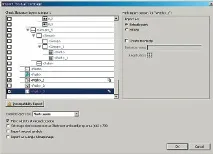
До речі, можна раструвати зображення, встановивши прапорець у пункті Import as a single bitmap image (Імпортувати як окремий растровий рисунок).
Також при імпорті документів з Illustrator у Flash усунуто так званий ефект shift-Flash (зміщення кольорів), який мав місце раніше. Шари Illustrator перетворюються на аналогічні шари та папки Flash.
Малюємо інструментом Pen (Перо), як у Adobe Illustrator
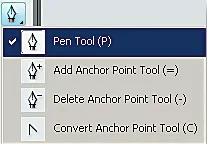
Можна працювати над вузловими точками (рис. 4), вибираючи додаткові інструменти в списку Pen: Add Anchor Point (Додати вузлову точку), Delete Anchor Point (Видалити вузлову точку), Convert Anchor Point (Конвертувати вузлову точку). Поруч із кожним інструментом у дужках вказана «гаряча» клавіша, якою можна викликати інструмент так само, як у Adobe Illustrator.
Застосуємо примітиви форм
На панель Tools (Інструменти) поряд з Реn додані два цікаві інструменти: Rectangle Primitive (Прямокутний примітив) та Oval Primitive (Овальний примітив). За допомогою першого виходять фігури на базі прямокутника, адругий дозволить намалювати об'єкти на основі овалу. Обидва входять до групи інструментів створення форм панелі Tools. До речі, дані інструменти унікальні, їх немає в інших програмах пакету Creative Suite, і тому вони заслуговують на пильну увагу.
Rectangle Primitive. Ще кілька версій назад Flash вміла округляти краї прямокутника, а тепер з'явилася можливість задати негативне закруглення. Редагувати характеристики фігури на панелі Property Inspector (Інспектор властивостей) інструмента. Для кожного кута можна визначити власне значення, але при цьому потрібно зняти значок , який автоматично надає всім кутам введене значення.
Примітка. Допоможе впоратися із закругленнями країв прямокутника також інструмент Pick (Вибір).
Oval Primitive. Функціональність овалу значно розширилася порівняно з прямокутником. Створити півколо або дугу можна за кілька секунд. Допускається керувати довжиною сегмента та розміром внутрішнього радіусу. А тепер розглянемо, як створити цікаві об'єкти на базі так званого примітиву.
Намалюйте на сцені базову фігуру овалу інструментом Oval Primitive. Попрацюйте з панеллю Property Inspector, щоб налаштувати параметри примітиву (рис. 6):
Не забувайте про стандартні налаштування контуру та заливки, щоб урізноманітнити одержувані фігури.
Увага! Скинути всі налаштування допоможе кнопка Reset (Скинути). Користуйтеся нею перед початком створення нової фігури, оскільки при повторному виборі інструментів Rectangle Primitive і Oval Primitive зберігаються всі введені налаштування. Слід також мати на увазі, що після операцій розгрупування та застосування інструментів модифікації графіки не вдасться редагувати фігуру якпримітив на панелі Property Inspector.
Безперечно, всі ці придбання допоможуть створювати різноманітні графічні елементи. Щоправда, не зовсім зрозуміло, навіщо розробники залишили Rectangle та Oval. Дія їх повністю збігається з братами-примітивами, крім того, що після їх використання неможливо відредагувати отриману фігуру. Тому нікого не здивує, якщо в наступній версії Flash на панелі Tools стане на два інструменти менше.
Інтегруємося з ВІДЕОРЕДАКТОРАМИ Adobe
Загалом компанія Adobe зробила все можливе, щоб серед інших своїх продуктів Flash не відчувала себе білою вороною. Так що тепер можна говорити про тісне взаємне ув'язування програм із пакета Creative Suite. Для дизайнерів найціннішим у новій версії стане підтримка імпорту шарів із Adobe Photoshop та Adobe Illustrator. Але ми розглянули ще не нові можливості програми і в наступному номері журналу розповімо про результати нашого дослідження Flash CS3.