Як закріпити панелі та рядки в Excel за 60 секунд
Російська (Українська) translation by Ilya Nikov
Коли ви працюєте у великій таблиці Excel, блокування стовпця або рядка може бути дуже корисним, щоб вони завжди були видні. У цьому короткому посібнику ви дізнаєтеся, як це зробити в Microsoft Excel.
Як заблокувати області, рядки та стовпці в Excel (швидко)
1. Як заблокувати верхній рядок в Excel
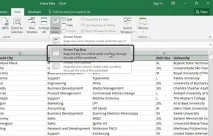
У цій електронній таблиці у мене довгий список даних, і коли я прокручую список вниз, ви побачите, що я швидко втрачаю на увазі мої заголовки зверху. Замість того, щоб прокручувати знову нагору, щоб тримати заголовки стовпців у полі зору, ми можемо заблокувати верхній ряд.
Я збираюся виділити перший рядок, натиснувши на нього ліворуч. Тепер перейдемо в меню «Вид » та виберітьЗакріпити панелі>Закріпити верхній рядок, тепер, коли я прокручую сторінку вниз, вона завжди залишатиметься в полі зору.
2. Як закріпити перший стовпець в Excel
Давайте зробимо щось подібне з першим стовпцем, щоб при прокручуванні ліворуч праворуч він завжди залишався в полі зору. Цього разу я натисну на заголовок стовпця длястовпця A і повернуся до цього ж меню, а потім виберуЗакріпити перший стовпець.
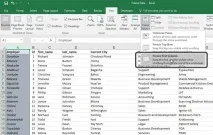
Тепер ви бачите, що коли я рухаюся праворуч, перша колонка залишається в полі зору, так що нам не потрібно постійно скролити назад і вперед.
Підведемо підсумки!
Якби я хотів скасувати все це, я клацнув у верхньому лівому кутку аркуша, а потім вибравЗакріплення панелей> Прибрати закріплення.
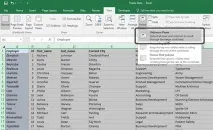
Це скасує ваше закріплення та скине уявленнялиста. Це все, що потрібно для швидкого закріплення панелей у Excel.
Додаткові корисні уроки з Microsoft Excel на Envato Tuts +
Пориньте в нашу серію про те, як працювати з формулами Excel. Крім того, знайдіть цікаві уроки Envato Tuts + Excel. Пам'ятайте, що знання, які ви маєте у роботі з електронними таблицями в Excel, складаються швидко. Перейдіть в один із уроків вище, вивчіть трохи більше та ще більше розширте своє розуміння електронних таблиць.