Як запустити Віндовс у безпечному режимі, Чокнуті Гроші
Центр віддаленої зайнятості. Робота в інтернеті. Вакансії
як запустити Windows у безпечному режимі
Як запустити Windows у безпечному режимі:
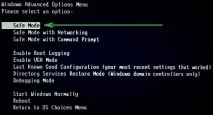
Здійснюючи вхід у систему в безпечному режимі, ви побачите оформлення, яке відрізняється від традиційної оболонки Windows, оскільки тут встановлено низьку роздільну здатність. У safe mode можна потрапити або під час запуску системи, або при працюючій ОС.Якщо комп'ютер вимкнено, то потрібно його ввімкнути і після кількох натискань на клавішу F8 дочекатися появи вікна завантажувача, з якого можна потрапити в безпечний режим Віндовс. Однак якщо система ніяк не реагує на зроблені дії, значить, на вашій клавіатурі відключені функціональні клавіші. Щоб активізувати їхню роботу, потрібно натиснути клавішуFn одночасно з F8. Якщо на комп'ютері стоїть кілька операційних систем, то необхідно вибрати кращу, здійснюючи пересування клавішами зі стрілками. Потім підтвердіть вибір кнопкою“Enter”. Далі вAdvanced Options Menu необхідно вибрати«Безпечний режим», натиснувши кнопку введення. Після завершення завантаження, коли на екрані з'явиться робочий стіл, по всіх кутках можна буде спостерігати фразу "Безпечний режим".
Якщо комп'ютерувімкнено, запустити безпечний режим Віндовс можна таким чином: натискаєте «Пуск» і в пошукове поле вписуєте “msconfig” (без лапок). За необхідності введіть пароль адміністратора. Після цього з'явиться вікно«System Configuration», де потрібно натиснути на вкладку«BOOT». У цьому розділі потрібно встановити прапорець навпроти поля«Safe boot», попередньо вибравши мінімальне значення. Перед виходом не забудьте зберегти зміни, задавши команду«Застосувати», а потім«Ок». В результаті перед вами з'явиться вікно із запитом системи, в якому потрібно натиснути кнопку«Restart». Після всіх вироблених процесів комп'ютер перезавантажиться, і буде виконано вхід у безпечний режим.
Безпечний режим у Windows 8
Спеціальне середовище з мінімальним набором компонентів і служб у Windows 8, де користувач може виправляти різні проблеми, називається безпечним режимом.Безпечний режим у Windows 8 (як, загалом, і в попередніх версіях) дозволяє знайти та усунути несправності за допомогою винятків. У такому стані операційна система підвантажує лише необхідні драйвера та файли для свого запуску та нормальної роботи. Це дозволяє знайти причини проблем, що призвели до неправильної роботи ПК, і відсіяти їх зі списку несправностей.
Встановивши нову операційну систему, користувачі можуть не відразу зрозуміти, як запустити Windows 8 в безпечному режиме. Звична для всіх клавіша F8 (за допомогою якої здійснювався такий вхід при старті комп'ютера) не задіяна. Пов'язано це з тим, що розробники нових вікон провели колосальну оптимізацію навіть на низьких рівнях системи. Нові комп'ютери мають на своєму борту твердотільні накопичувачі SSD,завантаження з яких відбувається дуже швидко. Ці параметри дуже вражають. Сама завантаження ОС проводиться приблизно за сім секунд, BIOS ініціалізується з самотестуванням (POST) у перші швидкі дві секунди, а сам вибір потрібного способу завантаження промайне протягом 200 мілісекунд. Швидкості вражають, але з такими темпами зробити вибір просто неможливо. Тому змінився спосіб входу в потрібний нам безпечний режим.
Як потрапити в безпечний режим у Windows 8:
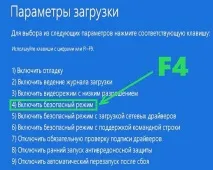
Завантаження Windows 8 у безпечному режимі починається з інтерфейсу операційної системи, що працює у звичайному режимі. Для початку відкрийте бічну панель і знайдіть пункт "Параметри", у ньому виберіть "Зміна параметрів комп'ютера". Відкриється вікно "Параметри ПК", увійдіть у вкладку "Оновлення та відновлення". Далі перейдіть у вкладку “Відновлення” та зверніть увагу на пункт“Особливі варіанти завантаження”, де потрібно натиснути кнопку “Перезавантажити зараз”. ПК розпочне перезавантаження з виведенням вибору параметрів. Там перейдіть в новий розділ діагностики, а з нього додаткові параметри. Тут ви побачите цілу купу дій над операційною системою, що вже працює. Нам потрібен пункт довгоочікуваних «Параметрів завантаження» – тиснемо його. Ви побачите список можливостей наступного завантаження ОС і внизу кнопку “Перезавантажити” – натисніть на неї. Знову ПК "піде в перезавантаження" з наступним виведенням вікна параметрів завантаження.
Тут уже можна вибрати потрібний пункт завантаження і натиснути відповідну клавішу “F” з номером зі списку. Наприклад,F4 відповідає вибору “Увімкнути безпечний режим”. Натисніть F4 і запуститься комп'ютер з відповідними параметрами.
Є ще один спосіб потрапити в безпечний режим у Windows 8:
Натисніть гарячі клавіші – “Win+R”,впишіть“msconfig” (без лапок) і виконайте цю команду. У вікні зайдіть у «Завантаження» і позначте чекбокс“Безпечний режим”, нижче підберіть потрібні параметри. Після натискання на “ОК” комп'ютер перезавантажиться у потрібний режим. Всі! Просто та сердито, але без широкого спектру можливостей.