Як зашифрувати дані Шифруємо флешку, It`s my life
Флешки останнім часом є вже мабуть у кожного. Це зручно, завжди і скрізь можна взяти з собою, падіння цін на них не може не радувати, а обсяг, що постійно збільшується, дозволяє зберігати на них майже всю свою особисту інформацію. Що зберігається у вас на флешці? Я маю особисті фотографії, заготівлі для фотошопу, різні фінансові документи, документи з роботи, листування особистого характеру, список паролів.
Ви хотіли б подивитися вміст флешки вашого колеги? Бажаєте, щоб інші могли все це подивитися? Я – ні. Чи достатньо лише уявити, що станеться, з інформацією, якщо втратити цю флешку або забути в гостях у друзів/знайомих? Мені ставати не по собі від думки, що хтось починає ритися в моїх особистих файлах!
Тому флешки потрібно обов'язково шифрувати. Якщо ви думаєте, що у вис на флешці немає ніякої цікавої для інших інформації - ви глибоко помиляєтеся.
Захист даних на флешці USB.
І оскільки зашифрувати особисті дані на флешці? На перший погляд, незрозуміло з чого почати і що для цього потрібно… але спробуємо розібратися разом як зашифрувати особисті дані.
Програм дозволяють зашифрувати дані досить багато, але одні з них платні, інші не надійні, треті складні в застосуванні.
Мій вибір – безкоштовна, зручна у застосуванні, русифікована програма: TrueCrypt (http://www.truecrypt.org)
Програма дозволяє створювати віртуальний зашифрований диск як файл, а потім підключати при цьому система буде бачити його як справжній диск. Такий спосіб зручний тим, що дозволяє легко працювати із зашифрованим контейнером - переносити, копіювати (у тому числі на зовнішні пристрої у вигляді файлу), перейменовувати або видаляти.
Крім того існує другий спосіб - повне шифрування вмісту пристрою, тієї ж флешки.
Довго відкладати не будемо, створимо шифрований розділ для особистих даних на флешці. У програмі велика кількість налаштувань, тому робитимемо тільки найнеобхідніше, почнемо виконання кроків:
1) Ідемо на офіційний сайт програми та завантажуємо останню версію. (3 mb)
2) Там само забираємо файл русифікатор. (65.8 kb)
3) Вставляємо в USB-роз'єм флешку на якій створюватимемо шифрований розділ. На ній має бути стільки вільного місця, скільки ми хочемо відвести під конфіденційні дані, якщо ні, то зараз саме час звільнити. 4) Встановлюємо програму, всі параметри за замовчуванням.
5) Після інсталяції розархівуємо і копіюємо в папку інсталяції програми (C:\Program Files\TrueCrypt ) файл русифікації.
8) Запускаємо ярлик на робочому столі Програма вже українською мовою. Якщо щось не так то шукаємо закладкуSettings\Language і там вибираємо українську мову.
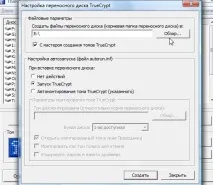
7) Йдемо доСервіс\Налаштувати переносний диск. Вибираємо букву диска, на якому зараз знаходиться флешка. (У мене це диск E:).
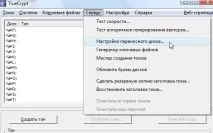
У пункті автозапуску вибираємо: “Запуск TrueCrypt ” (Натискаємо створити. Потім закрити.) Програма TrueCrypt скопіювала себе на флешку і створила autorun.inf, що запускає її при підключенні флешки. Якщо це не потрібно просто вибирайте Немає дій під час налаштування переносного диска.
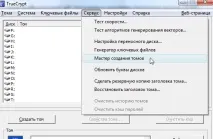
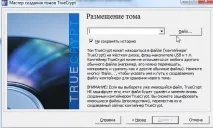
8) Настав час створити шифрований том. Відкриваємо менюСервіс\Майстер створення томів.
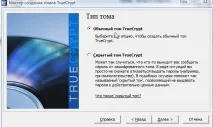
- Вибираємо зашифрований файловий контейнер. (Натискаємо далі)
- Вибираємо звичайний том TrueCrypt. (Натискаємо далі)
- Натискаємо "файл". Відкриваємо флешку. Зберігаємо файл здовільною назвою. Я волію зберігати файл у папці TrueCrypt. (Натискаємо далі)
- Алгоритми шифрування не чіпаємо. AES на сьогодні є найсильнішим алгоритмом, сенсу змінювати його немає. (Натискаємо далі)
- Вибираємо розмір. Розмір тома має бути трохи меншим за вільне місце. Допустимо у мене вільно 517.6 Mb, Значить, в полі введення потрібно вказати 510. (Натискаємо далі)
- Задаємо пароль для розшифрування. Про те, який пароль додати можна писати окремий матеріал. Природно, пароль не повинен бути вашим ім'ям або простим набором типу 1234. (наприклад: фраза «Жити стало краще, жити стало веселіше» — пароль буде «житсталучжитставес», і ви його легко запам'ятаєте, і для інших він не буде про що) (Натискаємо далі)
- Натискаємо кнопку розмітити. Тому успішно створено. (Натискаємо вихід)
9) Далі трохи покращимо зручність роботи програми з флешки. Знову вибираємоСервіс\Налаштувати переносний диск. Вибираємо букву диска, на якому зараз знаходиться флешка. (Нагадаю, що це диск E:\) Але пункті автозапуску вибираємо: “Автомонтування тома TrueCrypt ”. Натискаємо огляд вибираємо те, що ми тільки, що створили. (Натискаємо створити. Потім закрити.) Тепер при підключенні флешки автоматично запускатиметься програма, проситиме ввести пароль і у разі правильного пароля Ви відразу отримаєте змонтований диск з вашими конфіденційними даними.
Власне, все. Створена флешка містить зашифрований контейнер для наших особистих даних. Тепер вийміть флешку і знову вставити її. В автозавантаження флешки з'явився TrueCrypt, при відкритті якого запитатиметься пароль, якщо зараз не потрібендоступ до особистої інформації - просто скасовуємо дію, а якщо потрібен вводимо пароль і в новому вікні відкриється новий диск з вашою особистою інформацією.
Тепер, навіть якщо ви втратите флешку, ніхто не зможе розшифрувати ваші дані.
Пам'ятайте, що якщо ви записали файл в незашифровану частину флешки, а потім видалили його, то його запросто можна відновити за допомогою спеціальних програм. якісь непотрібні великі файли, щоб вони зайняли все вільне місце, і відразу видалити їх.
Зашифрований диск - штука чутлива, тому флешку краще не висмикувати просто так. Потрібно натиснути кнопку Розмонтувати в TrueCrypt, а потім значок «Безпечне вилучення» у Windows. Інакше можна втратити дані, хоч і ризик втрати мінімальний.
Згодом можливо стане цікаво, що ще може цей TrueCrypt? А ось власне те, що він ще може:
- Підтримка створення динамічного зашифрованого файлу на дисках NTFS. Такі томи TrueCrypt збільшуються у розмірі в міру накопичення нових даних до вказаного максимального розміру. Однак, використання подібної можливості дещо зменшує продуктивність та безпеку системи.
- Шифрування системного фізичного чи логічного диска для Microsoft Windows-систем із предзагрузочной аутентифікацією. (Така ж функціональність вбудована у Windows Vista (не всіх редакцій) та Windows Server 2008 під назвою BitLocker).
- Зміна паролів та ключових файлів для тома без втрати зашифрованих даних.
- Можливість резервного збереження та відновлення заголовків томів (1024 байт).
- Це може бути використане длявідновлення заголовка пошкодженого файлу, дозволяючи приєднати том після помилки на апаратному рівні, в результаті якого пошкодився заголовок.
- Відновлення старого заголовка також скидає паролі тому на ті, що дійсні для попереднього заголовка.
- Можливість призначати комбінації клавіш для монтування/розмонтування розділів (у тому числі й швидкого розмонтування зі стиранням ключа в пам'яті, закриттям вікна та очищенням історії), відображення та приховування вікна (та піктограми) TrueCrypt.
- Можливість використовувати TrueCrypt на комп'ютері з правами звичайного користувача (у тому числі створювати та працювати з контейнерами у файлах), щоправда, початкову установку програми має зробити адміністратор.
Втім, підводячи межу, хочу сказати що за 3 роки роботи з TrueCrypt він жодного разу не підводив, структура диска не порушувалася і проблем із втратами даних у контейнері не було не разу. До цього користувався PGP (досі доводиться деякі речі підписувати їм), але саме для шифрування даних на флешці TrueCrypt підходить оптимально.
Тільки ось якось ще сховати цей контейнер, щоб його на флешці не було видно.
Ось про це я не знаю, може хтось підкаже ідею?