Як застосовувати команди автоматичного налаштування зображення як коригувальні шари
У попередньому уроці з тематики усунення проблем зображення за допомогою коригування тону та кольору, ми дізналися, як працюють три інструменти автоматичного налаштування зображення у Photoshop, це "Автотон" (Auto Tone), "Автоконтраст" (Auto Contrast) та "Автоматична корекція кольорів" (Auto Color) та як з їх допомогою можна швидко покращити зовнішній вигляд наших зображень за рахунок посилення контрасту та видалення небажаних кольорових відтінків. Незважаючи на те, що дані команди в жодному разі не є найкращим способом усунення таких проблем, вони мають серйозну перевагу, яка полягає в тому, що вони дуже прості у використанні та швидкі у застосуванні, що робить їх дуже популярним вибором для корекції та ретушування фотографій.
Тим не менш, вони мають один великий недолік - справа в тому, що вони здійснюють незворотні коригування, тобто вони роблять постійні зміни пікселів у зображенні, без можливості зміни їхнього наслідку. Цей метод іноді називають деструктивним редагуванням, і, як ви розумієте, це не найкращий спосіб роботи.
Оптимальний робочий процес редагування зображень у всіх випадках, коли це можливо, використовує неруйнівні коригування шарів (non-destructive). Отже, у цьому уроці ми дізнаємося, як легко застосувати самі автоматичні команди, але вже у вигляді коригувальних шарів!
Як ми побачимо далі, у застосуванні цих команд як коригувальних шарів є й інші переваги. Мало того, що такий спосіб кардинально полегшує перемикання між командами для порівняння результатів, але він також дає можливість застосування команд одночасно, що дозволяє покращити отримані результати ще більше!
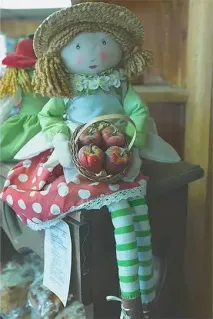
Для полегшення розуміння, тут я використовуватиму ту саму фотографію, що і впопередніх уроках - з поганою контрастністю та неприємним зеленуватим відтінком:
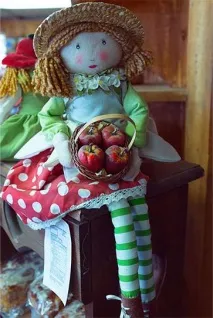
А ось як це виглядатиме ця ж фотографія, але вже після застосування автоматичних команд як шари, що коригують:
Отже, розглянемо все це докладніше.
Крок 1: Додавання шару коригування "Рівні" (Levels) або коригувального шару "Криві" (Curves)
У Photoshop відсутні окремі коригувальні шари автоматичного налаштування, але ці налаштування присутні як опції в налаштуваннях двох коригувальних шарів - це"Рівні" (Levels) та"Криві" (Curves). З відкритим моїм зображенням у Photoshop, я додам коригуючий шар"Рівні" (Levels), натиснувши на відповідний значок у нижній частині панелі шарів:
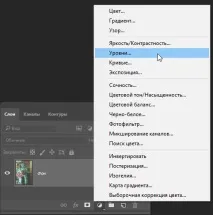
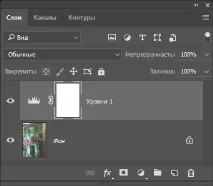
Безпосередньо після додавання шару із зображенням у документі нічого не станеться, але якщо ми подивимося на панель шарів, то побачимо новий шар "Рівні" над зображенням:
Крок 2: Відкрийте опції автоматичної корекції кольору
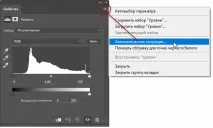
Параметри та елементи керування для регулювання шару "Рівні" знаходяться в панелі властивостей, там же можна отримати доступ до автоматичних налаштувань. Перший спосіб доступу – натиснути на маленьку іконку меню у верхньому правому кутку панелі властивостей:
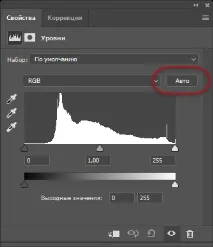
Інший спосіб отримання доступу до інтерфейсу автоматичних налаштувань – затиснути клавішу Alt на клавіатурі та натиснути кнопку Auto:
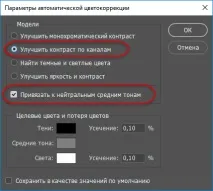
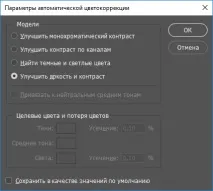
Уу будь-якому випадку відкриває діалогове вікно "Параметри автоматичної корекції кольору" (Auto Color Correction Options). На тему цього уроку нас цікавить розділ "Моделі" (в англ. інтерфейсі Algorithms, офіційний український переклад у цьому випадку особливо кривий), розташований у верхній частині діалогового вікна. Існує чотири різних варіанти корекції кольору. У цьому уроці ми розглянемо трійку лідерів ("Поліпшити монохроматичний контраст", "Поліпшити контраст по каналах", "Знайти темні та світлі кольори", в англійському інтерфейсі - "Enhance Monochromatic Contrast", "Enhance Per Channel Contrast" та "Find Dark &" ; Light Colors" відповідно), тому що вони відповідають трьом командам автоматичних корекцій кольорів. Четверту команду, "Поліпшити яскравість та контраст" (Enhance Brightness and Contrast), ми розглянемо пізніше, після детального вивчення застосування Яскравості/Контрастності у Photoshop:
Крок 3: Пробуємо дію різних алгоритмів
Як я вже казав, кожен із цих трьох варіантів алгоритмів відповідає одній з трьох команд автоматичної корекції кольорів. Але вони мають іншу назву, ніж "Автотон", "Автоконтраст" та "Автоматична корекція кольорів". Тим не менш, це пояснюється просто. У назвах алгоритмів міститься стислий опис принципу дії команди, принципи їх роботи я докладно описав тут.
Перший зверху алгоритм, "Поліпшити монохроматичний контраст", описує принцип роботи команди "Автоконтраст" і застосування його дає такий самий результат. Коротко кажучи, даний алгоритм розглядає всі три колірні канали (червоний, зелений і синій) як єдине складове зображення іпідвищує загальну контрастність, роблячи найтемніші пікселі в зображенні повністю чорними, найсвітліші пікселі повністю білими, після чого алгоритм перерозподіляє всі інші тональні значення решти пікселів між ними. Це змінює лише контраст, кольори зображення залишаються незмінними.
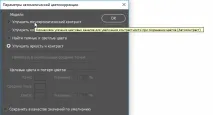
Щоб користувач міг легше розібратися, якій команді відповідає який алгоритм, у Photoshop є підказки. Наведіть мишку на рядок "Поліпшити монохроматичний контраст", і за дві секунди з'явиться підказка з коротким описом алгоритму, а в кінці в дужках буде вказана команда, в нашому випадку "Автоконтраст":
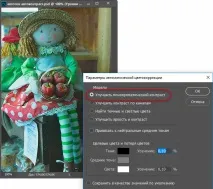
Щоб привести алгоритм у дію, просто клацніть усередині кружка ліворуч від назви та подивіться в документ із зображенням, щоб побачити результат. у разі загальний контраст поліпшився, але зелений відтінок залишився. Якщо порівняти його з результатом дії інструмента "Автоконтраст" від попереднього уроку, ви побачите, що обидві версії виглядають абсолютно однаково. Єдина відмінність у тому, що зараз ми застосували "Автоконтраст" як неруйнівне, а не як статичне коригування:
Два наступні алгоритми також відповідають двом автоматичним командам корекції, що залишилися автоматичним.
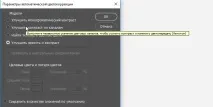
Алгоритм "Поліпшити контраст каналами" (Enhance Per Channel Contrast) відповідає команді "Автотон" (Auto Tone):
І "Знайти темні та світлі кольори" (Find Dark & Light Colors) відповідає команді"Автоматична корекція кольорів" (Auto Color), в українськомовному інтерфейсі в дужках команда вказана скорочено (Автокорекція), в англомовному інтерфейсі в підказці дужках зазначено саме Auto Color:
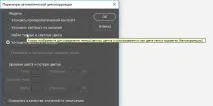
Крім цього, у діалоговому вікні є ще одна цікава додаткова опція - "Прив'язати до нейтральних середніх тонів" (Snap Neutral Midtones), ця опція стає активною при виборі одного з трьох перших алгоритмів:
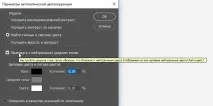
У підказці зазначено, що ця опція також відповідає команді "Автоматична корекція кольорів" (Auto Color), але це не зовсім так. Справа в тому, що цю опцію можна застосовувати спільно з трьома алгоритмами та отримувати комплексний результат.
Крок 4: Спільне застосування "Прив'язати до нейтральних середніх тонів" з іншими алгоритмами Одна дуже велика перевага застосування автоматичних команд як коригувальні шари, а не як статичні коригування, полягає в тому, що таким чином ми можемо об'єднати опцію "Прив'язати до нейтральних. середнім тонам" з будь-якої з автоматичних команд Auto, а не тільки з "Автоматична корекція кольорів" (Auto Color!).
Наприклад, зараз я оберу "Поліпшити контраст каналами" (Enhance Per Channel Contrast) і поставлю галку в "Прив'язати до нейтральних середніх тонів":