Як завантажити комп’ютер із USB-флешки

Як завантажити комп'ютер із USB-флешки
Як виставити завантаження з флешки в BIOS різних виробників. Незалежно від того, яка у вас версія, порядок дій буде таким:
У Біосі ми можемо переміщатися вкладками та рядками тільки за допомогою клавіатури. Далі я докладно опишу цей процес на прикладі різних версій BIOS.
Налаштування Award Bios для завантаження з флешки
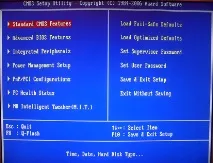
Спочатку перевіримо, чи увімкнений USB-контролер. Йдемо до "Integrated Peripherals". Опускаємося стрілкою на клавіатурі до пункту USB Controller. Тиснемо клавішу "Enter" і в вікні вибираємо "Enable" (теж за допомогою "Enter"). Навпаки "USB Controller 2.0" також має стояти "Enable".
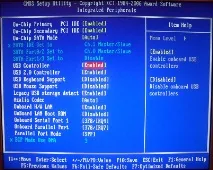
Виходимо із цієї вкладки, натиснувши "Esc".
Потім йдемо в Advanced BIOS Features - Hard Disk Boot Priority. Зараз у моєму прикладі на першому місці стоїть вінчестер, а має стояти флешка.
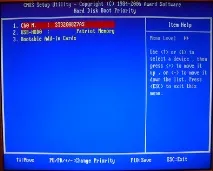
Стаємо на рядок з назвою нашої флешки (Patriot Memory) і піднімаємо її вгору за допомогою клавіші "+" на клавіатурі.
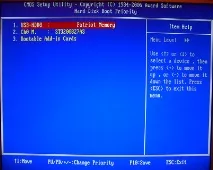
Виходимозвідси, натиснувши "Esc".
Тепер на рядку "First Boot Device" тиснемо "Enter". У нас було обрано "CD-ROM", а необхідно виставити "USB-HDD" (якщо раптом завантаження з флешки не піде, поверніться сюди і спробуйте виставити "USB-FDD"). Другим пристроєм хай стоїть Hard Disk.
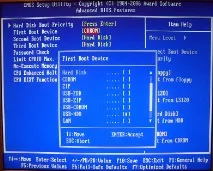
Виходимо із цієї вкладки, натиснувши "Esc".
Тепер виходимо з BIOS, зберігши зміни. Для цього тиснемо "Save & Exit Setup" - тиснемо клавішу "Y" - "Enter".
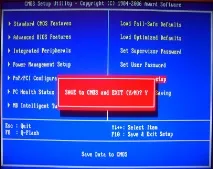
Налаштування AMI Bios для завантаження з флешки
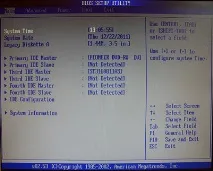
Спочатку перевіримо, чи увімкнений USB-контролер. Ідемо у вкладку "Advanced" - "USB Configuration".
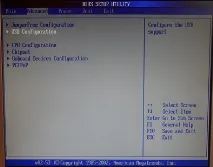
Навпроти пунктів "USB Function" та "USB 2.0 Controller" має стояти "Enabled".
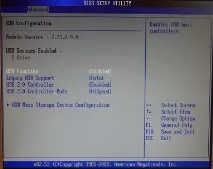
Якщо це не так, стаємо на цей рядок і тиснемо клавішу "Enter". З списку вибираємо "Enabled" (також за допомогою "Enter"). Потім виходимо з цієї вкладки, натиснувши "Esc". Ідемо у вкладку "Boot" - "Hard Disk Drives".
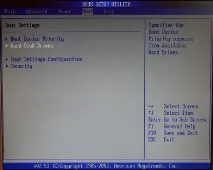
Зараз у мене на першому місці стоїть вінчестер, а треба поставити сюди флешку. Стаємо на перший рядок, тиснемо "Enter" і в вікні, що з'явилося, вибираємо нашу флешкуPatriot Memory.
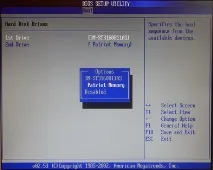
Повинно бути так:
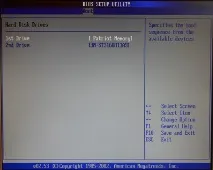
Виходимо звідси через Esc.
Вибираємо "Boot Device Priority". Тут першим завантажувальним пристроєм обов'язково має стояти флешка.
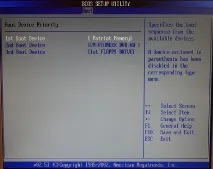
Потім ми виходимо з Біосу, зберігаючи всі зроблені налаштування. Для цього йдемо в "Exit" - "Exit & Save Changes" - "ОК".
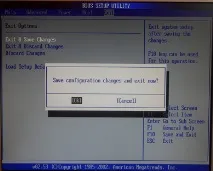
Налаштування Phoenix-Award Bios для завантаження з флешки
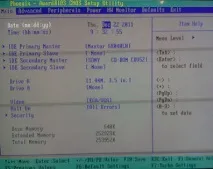
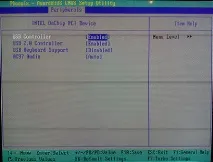
Спочатку перевіримо, чи увімкнений USB-контролер. Ідемо у вкладку "Peripherals" - навпроти пунктів "USB Controller" та "USB 2.0 Controller" має стояти "Enabled".
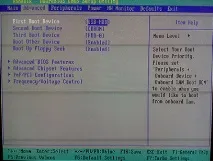
Потім йдемо у вкладку Advanced і навпаки First Boot Device виставляємо USB-HDD.
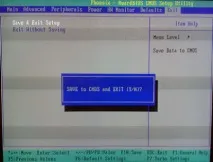
Після цього виходимо з Біосу, зберігши зміни. Для цього йдемо в "Exit" - "Save & Exit Setup" - тиснемо клавішу "Y" - "Enter"
Ось практично і все, що потрібно знати для того, щоб завантажитись з флешки. Я описав процес налаштування Біосу найпопулярніших версій:Award та AMI. У третьому прикладі представленийPhoenix-Award Bios, що зустрічається набагато рідше. У різних версіях BIOS описаний порядок дій може відрізнятися. Але головне – щоб ви зрозуміли сам принцип налаштування.
До речі, ще хотів би додати: для того, щоб вибрати, з якого пристрою завантажитися на вашому комп'ютері, не обов'язково змінювати налаштування в BIOS. Можна відразу після увімкнення комп'ютера викликати спеціальне меню для вибору завантажувальних пристроїв (це можна зробити клавішеюF8, F10, F11, F12 або Esc ). Щоб не гадати з клавішами – уважно дивимося на монітор відразу після включення. Нам необхідно встигнути побачити напис на зразок цього:"Press Esc to selest boot device".