Як знайти програми Metro в магазині Windows 8 і шукати в них
Програми Metro зроблено так, що багато людей спочатку будуть плутатися та скаржитися на відсутність пошуку. Ви бачите відгуки в магазині доWikipedia таКінопошуку, і таких там вистачає до будь-якої програми.
Я впевнений, що після сьогоднішньої розповіді читачі мого блогу таких відгуків вже ніколи не залишать.
На цій сторінці:
Як шукати програми в магазині Windows
У фінальній версії Windows 8 з'явилася можливість шукати програми в магазині так само, як на початковому екрані.Відкрийте магазин та почніть друкувати назву!
В цілому ж, магазин Windows виконаний у суворій відповідності до рекомендацій до дизайну інтерфейсу Metro, і з цієї причини всередині програми немає поля пошуку! Концепція пошуку у додатках Metro є новинкою для всіх, причому реалізована вона незвично.
Втім, все дуже просто:
- На початковому екрані надрукуйте пошуковий запит.
- НатиснітьМагазин у списку програм Metro.
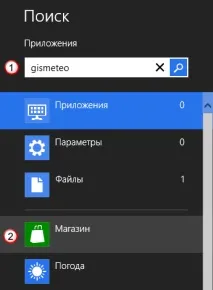
Пошук програмиGisMeteo буде виконано в магазині Windows, і ви побачите ліворуч результат. Ось так у магазині і треба знаходити програми – пошуком операційної системи.
Так само ви можете шукати в будь-яких додатках Metro!
Але є і другий спосіб пошуку, який я покажу на прикладі іншої програми.
Як шукати у додатках Metro, коли вони відкриті
У попередньому прикладі пошук виконувався на початковому екрані. Ви можете також легко шукати і у відкритому додатку.
- Натисніть клавіші Win + Q або відкрийтеПошук на панелі чудо-кнопок.
- Введіть запит.
Додаток, з якого ви викликали пошук, відображає результати. На малюнку показано введення пошуковогозапиту вWikipedia.
Зверніть увагу, що в цьому способі пошуку при введенні запиту програма виводить динамічні підказки, якщо така можливість в ньому закладена.
Ще один спосіб пошуку у додатках Metro
Освоївши перші два способи, ви мали здогадатися, що є і третій.
- ВідкрийтеПошук на панелі чудо-кнопок або будь-яким поєднанням клавіш.
- Виберіть у списку бажану програму Metro (вона відкриється при цьому).
- Введіть пошуковий запит.
У цьому випадку динамічні підказки також з'являтимуться.
Пошукові фільтри та оператори
Ви можете використовувати фільтри та оператори пошуку навіть у програмах Metro, якщо це має сенс і підтримується пошуком програми. Ось приклад пошуку у пошті на тему листа.
Ви також можете використовувати фільтри, наприклад, у програмахФотоальбом таВідео, оскільки з них виконується пошук за відповідними бібліотеками.
У сторонніх програмах фільтри пошуку Windows навряд чи працюватимуть, але підтримка операторів пошуку цілком можлива. Так, у пошуку поWikipedia можна використовувати оператор "-" (мінус), щоб виключити будь-який термін із результатів.
Налаштування списку програм для пошуку
На відміну від загальної концепції пошуку в додатках Metro, налаштування списку цілком очевидне. У мене закріплені додаткиWikipedia таКінопошук швидкого доступу до них.
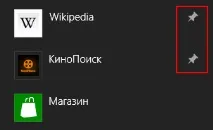
Закріплення програм у списку
Відкрийте пошук на початковому екрані і клацніть правою кнопкою миші, або натисніть його пальцем і відпустіть через секунду. У меню, що відкрилося, ви зможете закріпити улюблену програму або приховати зі списку непотрібне.
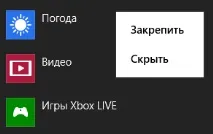
Зміна порядку закріплених додатків
Програми, що часто використовуються, автоматично піднімаються вгору списку. Щоб змінити порядок закріплених програм, просто перетягніть їх на потрібну позицію.
Відновлення прихованих програм у списку
Приховування програми не означає, що вона виключається з пошуку Windows. Вище я показав, як викликати пошук безпосередньо із програми за допомогою чудо-кнопок.
Щоб повернутися до програми на початковому екрані, знайдіть у параметрах пошук. Відкриється повний список програм Metro, які підтримують можливості пошуку.
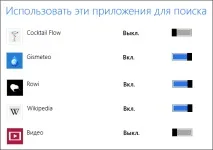
Чому пошук у додатках Metro саме такий
Операційна система Windows тепер є глобальною точкою входу в пошук, а його можливі напрямки визначаються встановленими програмами Metro. Ви можете відкрити пошук, ввести запит і шукати у різних напрямках, вибираючи зі списку відповідні програми
Взагалі, ніщо не забороняє творцям додатків вбудовувати пошук безпосередньо у їхній інтерфейс. Але відповідно до рекомендацій щодо дизайну Metro пошук у додатках інтегрується із системним пошуком за допомогою контракту.
Тим самимзабезпечується єдність стилю додатків та доступу до функції пошуку. Уявіть, що у кожному додатку внутрішній пошук треба відкривати по-різному. Це викликало б утруднення у всіх користувачів.
Погодьтеся, що концепція пошуку не так складна, як незвична. Зрозумівши її, ви зможете знаходити потрібну інформацію в будь-якій програмі без будь-яких труднощів.
Інтерфейс, орієнтований управління пальцями, завжди спочатку викликає труднощі у різних аспектах через своєї неочевидності. Так, протягом перших двох місяцівволодіння Windows Phone я постійно знаходив якісь можливості, які раніше не помічали.
Але якими б добрими не були наміри Microsoft, неочевидність пошуку в додатках Metro для багатьох людей стане на заваді виявленню цієї важливої можливості, починаючи відразу з магазину Windows. Тому я радий, що у вас цього бар'єру немає :)
Вадим Стеркін займається розвитком комп'ютерного порталу OSZone.net, що поєднує сайт, форум та каталог програмного забезпечення. Він відповідає на запитання учасників форуму OSZone з 2002 року, а на сайті вів розділ автоматичної установки Windows і писав статті про клієнтські операційні системи Microsoft.
Зараз він ділиться досвідом та секретами ефективної роботи у Windows у своємублозі
З 2006 року Вадим щорічно стає володарем нагороди Microsoft MVP, потім Windows Insider MVP, яка присуджується за внесок у розвиток технічних спільнот. Ви можете зв'язатися із ним через блог.