Як зробити Ефект Дросте, Photoshop For All
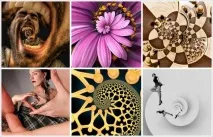
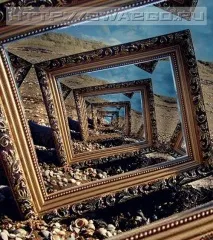
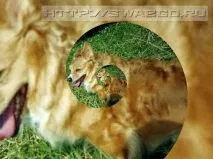
Багато хто з Вас бачив подібні фотографії, і я не виняток, і мені також цікаво було знати, як зробити подібний ефект.
Інформації на цю тему в принципі багато, але спосіб реалізації мені не сподобався, справа в тому, що всі уроки написані для зв'язкиGIMP+плагін MathMap, мене такий варіант не влаштовує, так як не визнаю ГІМП, так і не хотілося мені його завантажувати заради того, щоб зробити, ну максимум пару-трійку картинок. І рішення звичайно ж було мною знайдене, причому випадково. її у мене є деякі плани (у плані уроків і навчання), програма дуже якісна, втім як і всі продуктиMediaChance, надалі я планую викласти уроки з цієї проге. І ось, виявилося, що ця прога вміє робити цей ефект, чому я навіть зрадів. Тепер і Вам покажу, як це робиться. Усього нам потрібно буквально пару кліків мишкою.
Власне нам знадобиться сама прогаMediaChance Photo-Brush (Завантажити ) і підходяща фотографія.Я використовуватиму таку:
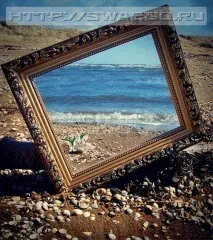
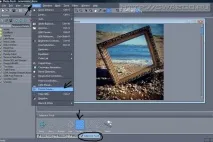
Відкриваємо фото в прозіCtrl+O,вибираємоSelection Tools, потім інструментPolygon, тепер виділяємо центр картинки (якщо ви робите по подібній фотці), виділення робиться кліками ЛКМ (лівою кнопкою миші), і так, клацаємо по кутах, а потім тиснемо ПКМ, з'являться виділення (“мурахи, що бігають”).
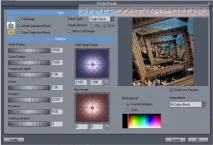
Тепер менюAdjust-Fractal Droste, з'явиться вікно ефекту, все що далі робити, є лише методом спроб і помилок, якийсь конкретноюналаштування немає, тому крутіть-крутіть повзунки для досягнення результату, який задовольнить.
ПИСИ: ось кілька корисних посилань на тему.