Як зробити красиві вії в Фотошоп Урок Фотошопа
Як зробити красиві вії в Фотошоп Урок Фотошопа
Тепер нам необхідно завантажити спеціальні пензлики під назвою вії усі вії у мене на комп'ютері зберігаються спеціальної папочки які так і називаються кисті ось це у нас пензля.
Щоб завантажити їх photoshop достатньо двічі лівої клавіші миші по них клацнути і ці кисті у нас виявляться самій програмі photoshop два рази клацаємо автоматично відкривається програма photoshop вибираємо інструмент пензель правою кнопкою миші клацаємо в будь-якому місці зображення зараз ми.
Посунемо трохи ширше і ось у нас внизу з'явилися кисті під назвою. Вії бачите який їх тут велика різноманітність ну почнемо з верхні вії і виберемо пензель наприклад під номером 732.
Ось я її вибрав тепер ми збільшуємо масштаб, щоб нам було зручно працювати приблизно ось так.
Ось розмір пензля дуже великий. Квадратними дужками ми зменшуємо розмір пензля ну приблизно трохи можна більше немає забагато ось приблизно ось так ось робимо на передній план на мені вухо необхідно встановити чорний колір м'ясистий червоний щоб встановити чорний колір швидко я просто натискаю клавішу англійську d і у нас на передній план встановлюється чорний колір тепер я клацаю лівою клавіші миші трохи вище.
Вії цієї дівчини ось що у нас вийшло на даному етапі викликаючи викликаємо інструмент вільне трансформування control the та насамперед що ми повинні зробити це повернути вію так щоб. Воно збігалося з вигином на старі вії, для цього я виношу курсор миші за будь-який з маркерів і в нас курсор миші.
Приймає вигляд двонаправленої стрілки лівою клавішею миші клацаю утримую і розгортаю на необхідний кут ось я приблизно підганяю вигин потім усередину заводжукурсор миші клацаю лівою клавішею миші утримую і ще ближче підводжу знову курсор викладу і вже точніше підганяю ось таким чином я більш-менш точно маю вію але своє місце york.
Маю так приблизно ось так зараз курсор заводжу всередину миші правою кнопкою миші клацаю всередині рамки трансформації і вибираючи пункт деформація.
Цей пункт деформація дозволяє нам дуже точно розмістити нашу вію для початку я клацаю ось тому правому маркером і кінець вії.
Я поєдную з кінцем вії яка була у дівчини приблизно так тепер я клацаю ось по цьому маркеру і роблять те ж саме з іншим кінцем приблизно ось так і тепер.
Усередині я можу клацнути в будь-якому місці і перетягувати цю вію так як нам треба прикладу пущу тут нижче ось за цей маркер головою візьму ось так ось за цей маркер візьму і намагаюся як.
Можна точніше підігнати вію.
Так щоб вона зайняла місце вії яка була у дівчини ще ближче тут посунемо так центр трохи багато у нас пішов ось так приблизно у нас вийшло. Натискаю enter і можна подивитись ось так.
У нас так стало дуже непогано.
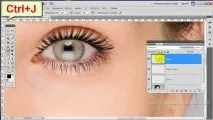
Тепер на палітрі шарів шари я натискаю клавіші control джей і у нас. Створилася копія шар 1 тобто ми створили з вами копію вії вибираю інструмент переміщення та.
Вію масштаб трошки зменшую і с.
Допомогою інструменту переміщення вію.
Бачите що у нас сталося у нас сталося те що виділила зараз обидва шари тобто вони стали синіми активними вони годину у мене обидва активні і тому я зараз взяв за вію і обидві вії перемістилися зараз ми це виправимо для цього я просто роблю активно верхній шар натискаючи клавіші control z і у нас вія повернулася наколишнє місце клацаю по верхньому шару за допомогою інструмента переміщення перед тугу вію на інше око масштаб по 5 збільшую.
Ось так приблизно знову викликаючи вільне трансформування control the і насамперед виношу курсор за межі рамки трансформації і як і в першому випадку підганяю вигин але перш ніж підганяти вигин у нас вія звичайно розташувалася абсолютно неправильно ми повинні правою кнопкою миші всередині рамки клацнути і вибрати звичайно пункт відобразити по горизонталі ось тепер правильно і тепер ми вигин з вами і вже підганяємо точно також.
Як і першому випадку.
Приблизно ось так правою кнопкою миші клацаю всередині рамки і вибираємо пункт деформація і знову спочатку беремо за кутовий маркер і підганяємо довжину вії ось так ось. Тепер за інший кутовий маркер і знову вію підганяємо так довжину вії ми.
Поставили і тепер починаємо вже всередині рамки трансформації переміщати вію.
Ось так буде непогано натискаємо enter control 0 і подивимося що у нас.
Вийшла така дівчина була така стала непогано ще раз збільшимо масштаб і тепер що нам дозволяє. Зробити те що ми зробили роботу на новому шарі допустимо мені тут не подобатися те що ось ці ось деякі кінчики вії занадто сильно виступають тому я їх пропоную прибрати для цього необхідно вибрати інструмент гумка діаметрів за допомогою квадратних дужок збільшити і просто стерти ось ці ось ділянці так ми стираємо не не тієї вії у нас зараз активно вія ліва тому ми стираємо ось тут ось так.
Щоб вії виглядали акуратнішими потрібно зробити ось так ось.
Бачите те ж саме я допустив жорсткість у нас коштує сто відсотків треба поставити на 0 через те, що япровів жорстким пензлем пластиком у нас вийшло що у нас вії ось так ось різко обривається тому я натисніть клавіші control z все повернеться у вихідний стан ще раз перевір і жорсткість на нулі і тепер акуратно приберуть ці кінчики і за рахунок того що жорсткість у нас стоїть на нулі у нас вийде м'який плавний перехід, але ось так припустимо я залишу зроблю активний середній шар з першою війкою і те ж саме зроблю на правому вічка дівчини.
Ну ось так можна залишити тепер займемося нижніми віями в палітрі шари створюємо знову так само як і раніше новий шар вибираємо інструмент пензель правою кнопкою миші клацаємо і тепер вибираємо нижню вію ну виберемо приклад під номером але ось.
Допустимо 504 візьмемо так 504.
Масштаб знову збільшуємо почнемо з правого вічка так кисть занадто.
Велика квадратна дужка зменшуємо ось приблизно ось так це занадто мало ось так приблизно знову клацаємо трохи нижче ніж з кріс нічка дівчини викликаємо інструмент вільне трансформування control the і розвертаємо всередині заводим.
Наближаємо до потрібного місця знову назовні.
Курсор розвертаємо і трохи ближче.
Підганяємо ось так ми вибираємо вигин.
Приблизно тепер правою кнопкою миші.
Клацаю всередині рамки і вибираємо деформацію беремо цей за цей правий верхній кутовий маркер і довжину вії встановлюємо приблизно тут тепер за лівий нижній.
Приблизно поставимо так і будемо.
Вже тепер за внутрішні маркери пересувати. Тому що нам треба щоб вія лягла на. Наше око на око дівчини ось так приблизно.
Натиснемо enter якщо мені дуже.
Сподобалося як вас лягла вія знову можна вибрати інструмент гумка і.
Допустимо коріння увій можна трішки почистити знову правою кнопкою перевіримо що жорсткість була на нулі і ось так припустимо я дивився тут у нас вії трохи залізли на райдужну оболонку ось я їх вибрав ось так у нас вийшло тепер натискаємо поєднання клавіш control джей ми з вами дуб вій масштаб зменшимо виберемо інструмент переміщення і перетягнемо вій знімемо галочку.
Автовибір щоб вона вам не заважала і при активному верхньому шарі перетягнемо вію на інше око масштаб збільшуємо take control the.
Вільне трансформування правою кнопкою всередині рамкою трансформації відобразити по горизонталі і тепер починаємо розгортати підбирати необхідний кут так само, як ми з вами робили раніше.
Так приблизно можна залишити правою кнопкою всередині рамки трансформації та вибираємо деформація і тепер уже точніше підганяємо ось так.
Ось довжину насамперед підібрали і тепер усередині вже точніше.
Маємо вію ось так залишимо.
Enter знову я виберу гумку і трошки.
Ось тут ось коріння приберу, які у нас залізли на білок очі ось так нормально.
Так контуру 0 на весь екран і подивимося.
Що в нас вийшло ось така дівчина. Нас була ось така стала чудова.
Результат єдине що залишилося зробити я вважаю що надто сильно вийшли як би нафарбовані нас вії треба колір чорно зробити не таким яскравим це зробиться дуже просто для цього ми просто зменшимо непрозорість кожного шару почнемо з верхньої вії допустимо ось з цієї робимо активний шар 1 копія клацаємо на слові непрозорість пересуваємо курсор миші вліво і дивимося.
Підбираємо такий результат, який нам подобається ну так би охолонув і це 67 відсотків тепер у нас шар 1це у нас вія теж верхня але на іншому очі робимо активним цей шар і вже тут не підбираємо автоматично вводимо замість 100 відсотків шістдесят сім відсотків тобто два рази лівою клавішою миші ще клуб а сто відсотків цифра 100 відсотків стала синього кольору тобто активною на клавіатурі натискаю 67 і потім enter все у нас непрозорість цього шару зменшилася до 67 відсотків тепер з нижніми віями попрацюємо роби активним верхній шар і знову за допомогою непрозорості на лівому оці вибираємо оптимальний варіант природно з вашої точки зору ну ось.
Так би я залишив на 80 двох відсотках переходимо на шар 2 це у нас нижня вже права вія і знову двічі клацаємо. Поле активно 82 на клавіатурі enter ось.
Так у нас вийшло подивимося що було що стала ось така дівчина у нас була ось така стала цьому дуже непогано у нас вийшло тепер щоб спа в подальшому цю фотографію необхідно звести всі шари разом для цього натискаємо клавіші shift control я все у нас тепер один фоновий шар цю дівчину цю фотографію дівчини можна зберігати використовуйте цей метод цифрового макіяжу на ваших фотографіях дякую за увагу з вами був накрошаев олег і сайт photoshopsunduchok