Як зробити меню та шапку для групи Вконтакте оформлення
Використовуються такі розміри оформлення групи Вконтакте:
Як зробити шапку для групи Вконтакте самостійно
Щоб шапка спільноти виглядала красиво, всі її графічні складові мають бути оформлені в одному стилі (набір кольорів, логотипи, шрифти) або бути частиною однієї картинки. При оформленні групи Вконтакте самостійно перший крок – підготувати фонове зображення. Це може бути тематична картинка із безкоштовних фотобанків (наприклад, pixabay.com).
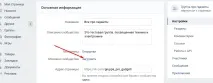
Далі можна нанести необхідні написи (назва групи, слоган, заклик вступати до спільноти). Тепер потрібно завантажити обкладинку у спільноту, для цього зайди до пункту меню «Управління спільнотою»:
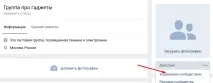
Клацніть по напису «Завантажити» у полі «Обкладинка спільноти».
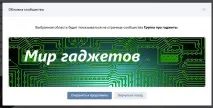
У наступному вікні вибери раніше підготовлений на комп'ютері файл обкладинки, і натисніть «Зберегти і продовжити».
Рекомендації щодо вибору зображення для шапки:
Розміри шапки в паблиці Вконтакте в новому дизайні
Як зробити меню для групи ВК у новому дизайні
Процес оформлення меню групи Вконтакте складається з наступних етапів:
- Підготуйте список посилань меню (це можуть бути сторінки, розділи спільноти або зовнішні сайти).
- Підготовка фону.
- Нанесення на фонове зображення написів та «кнопок» меню.
- Нарізує зображення на частини.
- Увімкнення wiki-сторінки.
- Завантаження графічного меню та форматування його wiki-розміткою.
Вертикальне меню спільноти ВК із пунктами в один стовпчик
- Обвести рамкою;
- Змінити колір тла під літерами;
- Додати букви тінь.
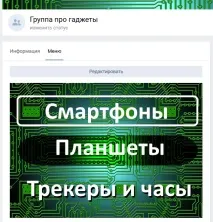
Нижче на скріншоті кожен пунктвиділено одним із способів.
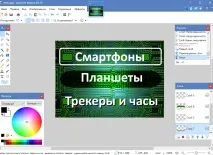
Наступний крок – нарізка зображення на частини:
- Додай ще один шар.
- У новому шарі проведи три лінії, що ділять зображення на рівні частини.
- Увімкни інструмент «Чарівна паличка» і клацніть по одній із областей.
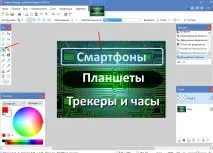
- Перемикайся на шар із зображенням і скопіюй виділену область в буфер.
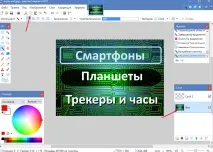
- Створи нове зображення та встав у нього з буфера.
- Збережи це зображення в окремий файл.
- Повторіть попередні 4 пункти для кожного фрагмента.
Процес нарізки зображення також можна виконати за допомогою зручного онлайн-інструменту www.imgonline.com.ua/cut-photo-into-pieces.php.
Далі в меню «Управління спільнотою» зайди до пункту «Розділи» та у пункті «Матеріали» вибери «Обмежені» (це означає, що сторінки створювати та редагувати зможе лише адміністратор групи).
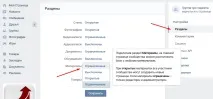
Натисніть зберегти і перейди на головну групи. Біля розділу з інформацією про групу з'явився пункт «Нові новини».
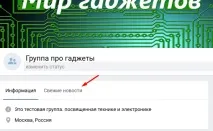
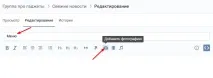
Перейдіть до цього розділу та натисніть редагувати. Зміни заголовок на «Меню», а потім натисніть на піктограму фотоапарата, щоб додати зображення.
Клацніть на доданій картинці та у вікні властивостей вкажи посилання на потрібний розділ.
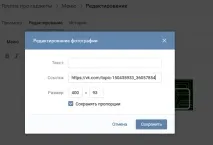
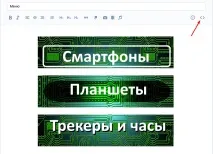
Вконтакте автоматично зменшує зображення до 400 пікселів та вставляє зайві теги. Щоб виправити це, потрібно перейти в режим редагування розмітки.
Після збереження змін створення меню завершено.
Меню з горизонтальним або багаторядковим розташуванням пунктів
У цьому випадку підготовка зображень виконується також, але з розрізанням вихідного коду і по вертикалі. Нарізані фрагменти завантажуються через інтерфейс редагування сторінки. Взаємне становищепрямокутних фрагментів встановлюється за допомогою табличної розмітки wiki у ВК. Кожен тег зображення з посиланням, описаний у попередньому розділі, міститься всередину комірки таблиці.
Правила оформлення таблиці:
- Початок позначається символом "".
- Додаткові властивості вказуються після «
»
Для запобігання зайвим пробілам потрібно вказати параметри таблиці «fixed nopadding noborder». Розмітка графічного меню з 2 стовпців та 2 рядків виглядає так:
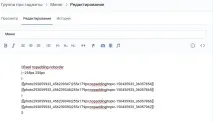
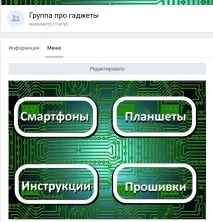
А саме меню у групі:
- Великий прямокутний банер 200 на 500 пікселів, показується праворуч вгорі, якщо не завантажена обкладинка.
- Мініатюра 200х200 пікселів, показується в постах та в обговореннях у вигляді кружечка.