Як зробити стікер у фотошопі
Поділитися "Робимо простий та красивий стікер"
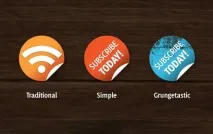
У цьому уроці я розповім, як зробити наклейку, яку можна буде використовувати надалі на будь-якому сайті, як елемент веб-дизайну, в будь-якому блозі і ще багато де.
Крок №1. Фон.
Ну, фон, очевидно, не дуже важливий, але ми все ж таки зробимо щось простеньке. Ви також можете відкрити будь-яку зі своїх робіт і почати робити наклейку прямо там.
Створюємо новий документ розміром800 x 600 px, цілком зручним для такої роботи. Залийте фоновий шар темним кольором. У нашому випадку я використовував темно-коричневий (#2e1f13 ).
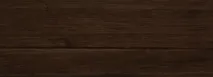
Знайдіть гарну текстуру дерев'яної поверхні, і застосуйте її, щоб зображення було найбільш реалістичним:
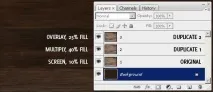
Якщо текстура не влаштовує, і ви хочете, щоб вона виглядала краще, можна продублювати шар (можливо кілька разів) і змінювати режими накладання, доки не досягнете потрібного результату:
Крок №2. Основа значка.
Тепер почнемо малювати наш значок.
По-перше, виберіть інструментОвальна область (Elliptical Marquee Tool) і зробіть виділення, затиснувши клавішуShift. Створіть новий шар та заповніть виділення потрібним кольором:
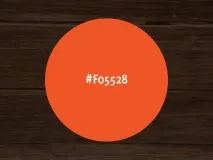
Добре, тепер у Вас є основа, над чим можна працювати.
Далі нам потрібно зрізати невеликий кут та повернути його. Щоб зробити це, спочатку оберіть інструментПрямолінійне Лассо(Polygonal Lasso Tool), потім виділіть кут значка так, як показано на прикладі:
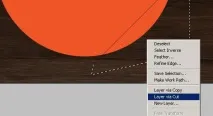
Клацніть правою кнопкою миші на виділенні та оберіть «Вирізати на новий шар»(Layer via Cut) також можна натиснути клавішіCtrl+Shift+J. Переверніть щойношар, що з'явився через менюРедагування — Трансформування — Поворот на 180°(Edit — Transform — Ratate 180°), після чого Вам, швидше за все, знадобиться пересунути шар так, щоб краї точно збігалися .
Потім залийте цей шар білим кольором:
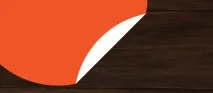
Тепер у нас є ефект, більш-менш схожий на наклейку, що відривається. Сподіваюся, до цього місця я пояснював досить зрозуміло!
Крок №3. Ефекти (Стилі Шару).
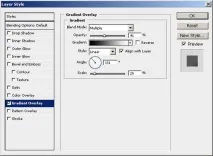
Як надати значку глибини та об'єму? Зробити це можна за допомогою градієнтів, застосувавши до кожного шару свій стиль. Для цього клацніть правою кнопкою миші на одному шарі та виберітьПараметри Накладання… (Blending Options..).
До зовнішнього шару наклейки застосуйте такі параметри градієнта:
А до шару внутрішньої сторони, що відклеюється, застосуйте ці:
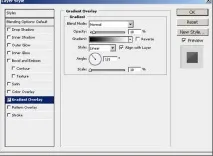
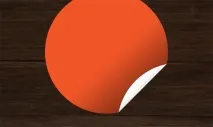
Примітка: Вам, ймовірно, доведеться трохи перемістити градієнт, підігнавши його під свій значок.
Крок №4. Додаємо текст.
Тепер давайте додамо якийсь текст.
Виберіть інструментГоризонтальний Текст (Horizontal Text) і напишіть якийсь текст:

Примітка: шрифт, який використовується вище, називається Delicious, його легко знайти в інтернеті.
Тепер помістіть текст поверх шарів із позначкою і поверніть як Вам зручно, за допомогоюВільного трансформування (Ctrl+T) :

Добре! Виглядає чудово!
Нарешті, щоб змусити текст виглядати реалістичніше, Ви повинні додати стиль шару.
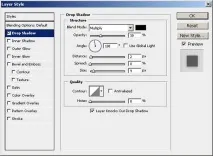
І на завершення..
Щоб завершити урок, Ви можете злити всі свої шари разом - тоді розмір документа зменшиться до 25% від оригінального.
Правила передруку матеріалів сайту
Сподіваємося, вам не ускладнить дотримання цих умов.