Як зробити тест жорсткого диска у програмі Victoria і як виправити збійні сектори (бід-блоки
- Переглядів: 427 837
- Автор: admin
- Дата: 26-10-2014
Як зробити тест жорсткого диска у програмі Victoria і як виправити збійні сектори (бед-блоки) у працюючій Windows
- Запам'ятайте, найголовніше правило при відновленні інформації з несправного жорсткого диска та й будь-якого накопичувача інформації звучить так: вінчестер у будь-який момент може "наказати довго жити", тому кількість звернень до нього має бути зведена до мінімуму.А значить Перед роботою з Victoria потрібно обов'язково робити образ "хворого" жорсткого диска і відновлювати інформацію вже з образу, як тільки інформація буде відновлена, тоді можна проводити якісь операції з жорстким диском, наприклад лікувати його алгоритмами Advanced REMAP або Erase.
Як зробити тест жорсткого диска у програмі Victoria і як виправити збійні сектори (бед-блоки) у працюючій Windows
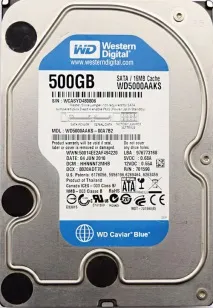
операційна система на ньому постійно зависає і періодично під час завантаження запускається перевірка жорсткого диска на помилки. Останньою краплею для господаря вінчестера стало те, що не виходило скопіювати важливі дані на інший диск і навіть переустановка операційної системи закінчилася черговим зависанням на розпакуванні файлів Windows, заміна інсталяційного диска з операційною системою нічого не дала, зависання повторилося на іншому етапі установки.
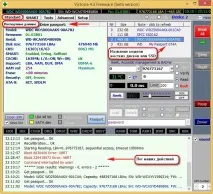
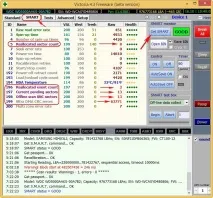
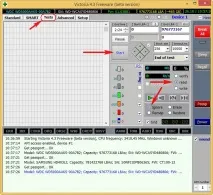
Вибираємо початкову вкладку Standard. Якщо у нас кілька жорстких дисків, у правій частині вікна виділяємо лівою мишею потрібний жорсткий диск, у нашому випадку WDC WD5000AAKS-00A7B2
та переходимо на вкладку SMART,
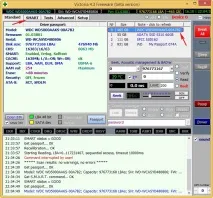
тиснемо кнопку Get SMART, праворуч від кнопки засвітиться повідомлення GOOD і відкриється S.M.A.R.T.вибраного нами жорсткого диска.
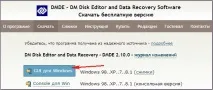
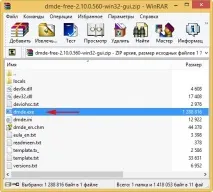
DMDE скачується в архіві, розархівуємо його та запускаємо файлdmde.exe.
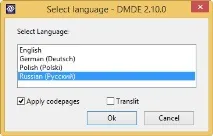
Потім обираємо мову українську.
Ухвалюємо умови Ліцензійної угоди. У початковому вікні програми нам потрібно для створення образу вибрати або Фізичний пристрій (тобто повністю жорсткий диск) або розділ із даними.
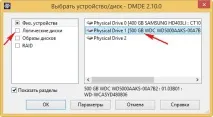
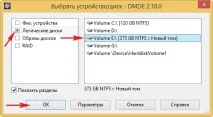
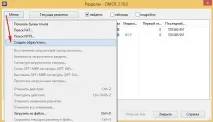
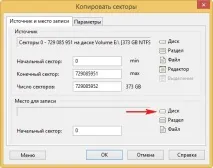
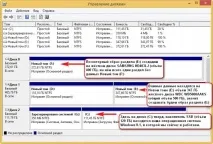
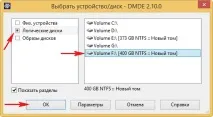
Новий том (F:) та ОК. Потрібно, щоб розділ, на якому буде створено посекторний образ несправного жорсткого диска (або розділу з даними, що не читаються) був за об'ємом не менше цього диска.
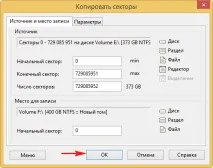
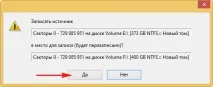
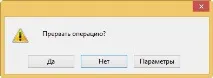
Після переривання операції заходимо на Новий том (F:) і дивимося, чи є на ньому якісь дані. вони є, все основне, що нам потрібно програмі DMDE вдалося перенести на диск (F:), практично всі дані читаються без помилок. Значить, випадок у нас не складний і беди в основному софтові.
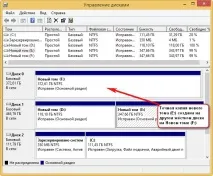
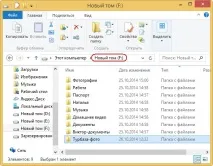

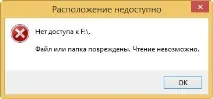
Але в деяких випадках не все так буде райдужно і при спробі увійти на розділ з посекторною копією на нас чекатиме ця помилка:Немає доступу до F:\. Файл або папка пошкоджено. Читання неможливо.
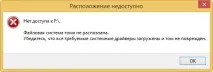
Немає доступу до F:\.Файлова система не розпізнана. Переконайтеся, що всі необхідні системні драйвера завантажені і тому не пошкоджено.
Але і в цьому випадку здаватися ми не будемо і вчинимо так.
Що робити, якщо створення посекторного образу піде з помилками
Друзі, не завжди процес створення посекторної копії закінчується успішно навіть після кількох годин, але якщоприпинити створення посекторної копії дані в ній можуть виявитися нечитаними.
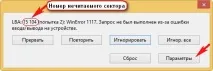
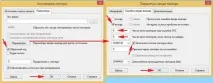
Або в процесі створення посекторної копії з'явиться ось така помилка "Запит не був виконаний через помилку вводу/виводу на пристрої" (дивіться скрішноти нижче) що означає, що DMDE не змогла прочитати інформацію в збійному секторі (номер сектор вказано в помилці) у цьому випадку натисніть
"Повторити", відбудеться повторна спроба зчитування інформації з даного сектора, і вона може закінчитися успіхом. Якщо ця помилка з цим сектором з'явиться знову, тоді натисніть
"Ігнорувати"і створення посекторного образу продовжиться, але інформацію в цьому секторі ми втратимо і в результаті в посекторній копії не відкриється один файл. Якщо помилка "Запит не було виконано через помилку вводу/виводу на пристрої" буде з'являтися занадто часто, можна вибрати
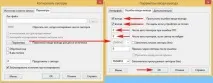
"Ігнорувати все"і подібні помилки будуть пропущені, а можна натиснути кнопку
"Параметри"та відповідно налаштувати програму DMDE для такого важкого випадку. Натисніть кнопку Параметри в цьому вікні.
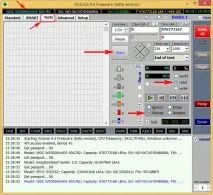
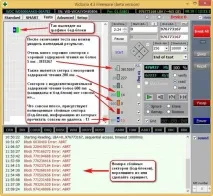
Поки йде сканування, поговоримо ось про що.
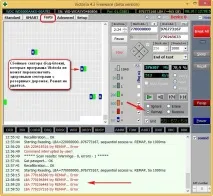
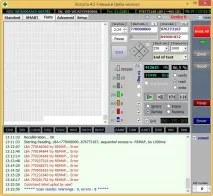
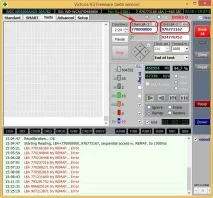
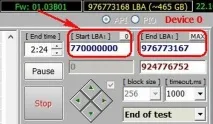
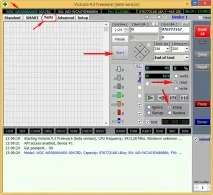
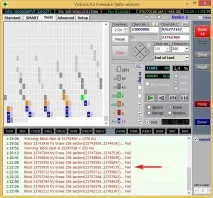
Режим Write не шукає ніяких збійних секторів, а просто відразу затирає всю інформацію на жорсткому диску шляхом заповнення всіх секторів нулями, це і є на жаргоні ремонтників "Запис по всій галявині", даний алгоритм здатний вилікувати жорсткий диск від бідів і поганих секторів з великою затримкою читання, але після такого тесту відновити дані на жорсткому диску буде неможливо, так що попередньо скопіюйте всі важливі файли на переносний жорсткий диск.