Яку версію Delphi встановити
Це одне з найпоширеніших питань. За великим рахунком, всі вони дуже схожі і в більшості випадків програми однаково працюватимуть незалежно від версії Delphi, в якій вони були створені. Однак деякі поради я все ж таки дам. Не встановлюйте версії нижчеDelphi 5 - вони дуже старі і мають суттєві розбіжності з новими. Середовище Delphi 5 містить усі основні можливості, але в ній немає деяких зручних речей, які з'явилися у наступних версіях. Найбільш оптимальний варіант -Delphi 6 абоDelphi 7. Ці версії найпопулярніші серед "населення". Найстабільнішою вважається Delphi 6. Delphi 7 - мало чим відрізняється від Delphi 6, хіба що більшою сумісністю з Windows XP (мається на увазі сумісність написаних додатків). Це не означає, що програми, написані в Delphi 6, будуть некоректно працювати у WinXP. Все буде чудово. Але Delphi 7 все ж таки менш стабільна, ніж Delphi 6. Подальші версії -Delphi 8,Delphi 9 я взагалі не рекомендую встановлювати. Це найневдаліші з усіх. Були зроблені спроби інтегрувати кошти для написання додатків на технології .NET, але у відповідь самі середовища вийшли досить невдалими (глючними). Далі варто згадатиDelphi 2005 Enterprise Edition. Ця версія теж не набула особливого поширення і більшість програмістів її просто "переступили". Наступна за рахунком -Borland Developer Studio 2006. Так, це вже цілий програмний комплекс, що включає крім Delphi та інші засоби розробки. Середовище зручне, але дуже ресурсомістке. На старих комп'ютерах з обсягом оперативної пам'яті не більше 1 ГБ не рекомендую її використовувати. На цьому Borland зупинилися і подальше виробництво почало вестись від іменіCodeGear (а далі -Embarcadero ).Delphi 2007, що входить уRAD Studio 2007, мало чим відрізняється за можливостями від BDS 2006, зате вона дуже добре оптимізована і придатна для використання на малопотужних машинах, на відміну від свого попередника.Delphi 2009 - це новий великий крок у розвитку Delphi. У цій версії з'явилася повноцінна підтримка Юнікоду (цього всі чекали і воно відбулося). Звичайно, нарівні з новими просторами для діяльності це розкрило й нові проблеми: деякі старі програми, компоненти та модулі перестали коректно працювати. Однак у більшості випадків усі конфлікти вирішуються правкою кількох рядків. Не варто цього лякатися. Якщо Ви тільки починаєте свою "подорож", то для Вас різниці немає ніякої і тому краще встановити відразу новішу версію. Всі приклади, які будуть наводитися в цих уроках, працюють коректно як у старих, так і нових версіях Delphi. Ну і нарешті, найсвіжіша версія -Delphi 2010. Про неї поки що не можу багато сказати. Встановлювати її чи ні – вирішуйте самі. Можливо, є сенс поки що освоїтися з перевіреними версіями.
Підводячи підсумок, раджу вибирати з трьох варіантів: Delphi 7, Delphi 2007 або Delphi 2009. На 7-ій версії і зараз працюють багато хто, стверджуючи, що краще за неї немає нічого на світі. Але варто пам'ятати, що рано чи пізно все старе застаріває настільки, що стає непридатним. Delphi 2007 – це вже ближче до сучасності. Ну і Delphi 2009 - якщо не хочете відставати від решти світу. Вирішувати Вам, але я вибрав би саме останній варіант.
Перше знайомство з Delphi IDE
Запуск Delphi
Способів запустити середовище існує безліч (як і будь-якої іншої програми, втім). Ярлик на робочий стіл, значок напанелі швидкого запуску, пункт у головному меню (Пуск – Програми – Borland Delphi n – Delphi n, де n – номер версії). Також є зручний спосіб запустити Delphi через вікно Пуск – Виконати – ввести в цьому вікні delphi32. Нові версії (2007, 2009, 2010) випускаються вже не Borland, а CodeGear, тому в головному меню група називається CodeGear (Delphi входить до складу RAD Studio, тому може бути і назва CodeGear RAD Studio). З командного рядка запуск здійснюється командою bds.
Delphi IDE
Ось і перше, можливо нове для Вас слово. IDE (Integrated Development Environment) – інтегроване середовище розробки програмного забезпечення. Після запуску Delphi перед Вами постає це саме середовище. Складається вона з кількох вікон. Зараз ми розберемо, що це за вікна та яке призначення кожного з них. У різних версіях Delphi ці вікна можуть виглядати трохи по-різному, а деякі взагалі можуть бути відсутніми. У цій статті будуть наведені ілюстрації вікон Delphi 7.
Отже, після запуску, напевно, Ви одразу зверніть увагу, що середовище в цілому практично не відрізняється від інших додатків Windows. Усі елементи стандартні. Головним вікном можна вважати те, що містить рядок меню та панелі інструментів. Ось рядок меню:
Багато з цих пунктів є стандартними. Якщо Ви встановили українську версію Delphi, то пункти будуть називатися приблизно так: Файл, Редагування, Пошук, Вид, Проект, Запуск, Компонент, База даних, Інструменти, Вікно, Довідка.
Як і в багатьох програмах тут є панелі інструментів. Вони невеликі, кнопок на них небагато, але все найголовніше саме тут і зібрано. Панелі інструментів виглядають приблизно так:
Тепер розглянемо ті елементи, яких у додатках немає.
Палітра компонент(Component palette)
Палітра компонентів - це набір вкладок, на кожній з яких розташовані елементи. Саме з допомогою цих елементів створюються інтерфейси програм. Усі ці елементи прийнято називати компонентами. Серед компонентів бувають як візуальні, так і невізуальні, але про це ми поговоримо пізніше. Ось як виглядає палітра компонент:
Її зовнішній вигляд практично однаковий у всіх версіях Delphi. Так що там Delphi, такі ж вкладки є в будь-якому середовищі об'єктно-орієнтованого програмування (ООП), бо це найзручніший спосіб надати вибір із сотень (а іноді навіть тисяч) різних елементів.
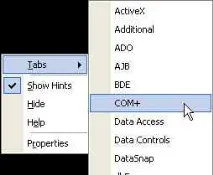
Перемикання між вкладками здійснюється стандартним способом - клацанням за назвою однієї із вкладок. Відразу після установки Delphi Ви можете бачити величезну кількість вкладок. Вони навіть не поміщаються на екрані – для прокручування створені горизонтальні кнопки зі стрілками. Також є ще один зручний спосіб переміщатися по вкладках - можна клацнути правою кнопкою миші по палітрі компонент і в меню вибрати пункт Tabs - в результаті відкриється меню, де будуть назви всіх існуючих вкладок в алфавітному порядку:
Дизайнер форм (Form Designer)
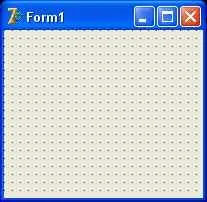
Це найбільше вікно всього середовища, яке спочатку порожнє. Саме це – заготівля вікна Вашої програми. Тут і будуть розміщуватись всі компоненти. Зручною складовою дизайнера форм є сітка (безліч точок). З допомогою цієї сітки компоненти зручно розміщувати одному рівні, робити їх однакових розмірів тощо. Це зроблено для того, щоб програми відповідали стандартам, встановленим Microsoft. На цьому ми ще зупинимося в одній із статей. Сітка є настроюваною - можна змінити відстань між точками, а можна її взагалі відключити.
Інспектор об'єктів (Object Inspector)
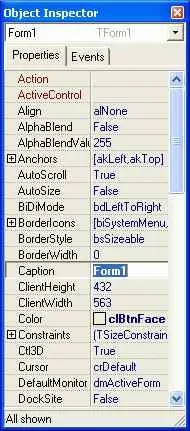
Це віконце з двома вкладками, кожна з яких складається із двох колонок. У цьому вікні можна налаштувати параметри вибраного елемента та використовувати встановлені події. Вкладки - Properties та Events (Властивості та Події відповідно). Що це за властивості та що ж таке події? Щодо цього питання можна сказати дуже багато, це тема для окремої статті. А коротко ось про що йдеться. Допустимо, у нас є кнопка. Звичайна, яка використовується в більшості програм. Прикладами властивостей цієї кнопки може бути її розміри (ширина, висота), текст, що у ній тощо. Події - це певні моменти реакції кнопки на будь-які дії користувача (або дії з боку операційної системи, зовнішніх пристроїв тощо). Найпростіший приклад - клацання по кнопці (так званий "клік" - від слова Click). Вочевидь, що це станеться тоді, коли користувач клацне по кнопці, тобто. натисне її. Більшість компонентів передбачені стандартні події. Як правило, серед них є всі необхідні, які можуть знадобитися під час створення програми. Однак можна створити і свої події як реакції на щось.
Дерево об'єктів (Object TreeView)
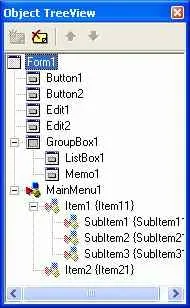
Це віконце з'явилося тільки в Delphi 6, у попередніх версіях його не було. У цьому вікні відображаються всі елементи, які є на цій формі. Це зроблено з метою спростити вибір компонентів зміни їх властивостей в Object Inspector (далі - OI). Крім того, що відображаються назви компонентів, поруч знаходяться маленькі графічні значки, якими можна визначити, що це за об'єкт. Елементи формою який завжди автономні, тобто. самостійні, тому утворюються ієрархічні зв'язки – "дерева". Через це вікно і називаєтьсяоб'єктів дерева. Як найпростіший приклад ієрархії об'єктів можна навести меню. Меню - це самостійний компонент, а його пункти - це " підлеглі " об'єкти. Пункт меню не може "висіти у повітрі" - він створений у конкретному меню.
Примітка: при динамічному створенні пунктів меню вони все ж таки можуть просто перебувати в пам'яті і не бути прив'язаними до будь-якого меню; даний приклад наведено лише уявлення про зв'язки між об'єктами.
Редактор коду
У нижній частині вікна розташований рядок стану, що містить корисну інформацію. В ній представлена поточна позиція курсору в тексті (номер рядка: номер символу), поточний режим режиму заміни (Insert/Overwrite), інформація про те, чи були внесені зміни до модуля з моменту останнього збереження тощо.
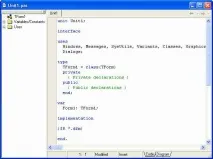
Коли Ви спробуєте запустити програму, знизу з'явиться інформаційне поле, в якому будуть показані повідомлення про помилки в тексті програми. Також у цьому вікні показуються корисні поради щодо оптимізації коду. В одній із статей ми розберемо всі ці повідомлення докладніше. Якщо програма написана "ідеально", тобто. помилок немає і оптимізувати нічого, то віконце навіть не з'явиться на екрані.
Висновок
Отже, ми розглянули всі основні елементи Delphi, які використовуються в процесі роботи. Звичайно ж, у Delphi існує безліч інших вікон, але їх призначення та способи виклику на екран ми розглядатимемо в процесі роботи. Інтерфейс у новіших версіях, ніж Delphi 7, відрізняється, але всі основні елементи ті самі, просто розташовані вони дещо інакше. За бажання можна налаштувати оболонку на свій смак.
Автор:www.delphi.int.ru