Ящик користувача на bizhub, як елемент безпечного друку
Так званий безпечний друк - справа корисна (в основному в офісі, звичайно, але іноді буває, що і вдома теж). Відповідні рішення використовуються сьогодні практично повсюдно: у фінансових організаціях та комерційних компаніях, у держструктурах, у медичних установах (як правило, приватних) та ін.
У кожному окремому випадку має місце цілий набір причин для впровадження систем безпечного друку, проте як мінімум дві з таких причин універсальні: перша — це, власне, безпека даних, друга — проста економія у вигляді скорочення витрат на друк. Найчастіше для організації таких систем закуповується спеціальне обладнання, що забезпечують ідентифікацію кожного окремого користувача, розгортаються спеціальні мережі, які управляються принт-серверами та контролюються співробітниками відділів безпеки, виділяються спеціальні принтерні кімнати, створюються системи фільтрів та політики друку для запобігання витоку даних, спрощення процедур друку та і т.д.
Однак у багатьох випадках із завданням підвищення безпеки друку здатне впоратися і одне єдине мережне МФУ, в якому коректно налаштовані ящики користувачів. Наприклад, у сучасних МФУ серії bizhub від Konica Minolta (докладніше про характеристики моделей тут - Viotec) функція скриньки користувача дозволяє елементарно контролювати як час друку кожного документа, так і час життя його копій у пам'яті друкувального пристрою. Іншими словами, є найпростішою системою безпечного друку.
У bizhub ящик користувача фактично є окремою папкою в сховищі даних МФУ, яка використовуватися може різними способами, наприклад:
- можна переслати документ з комп'ютера на bizhub до своєї скриньки користувача, і цей документ не будероздрукований поки ви особисто не відкриєте скриньку безпосередньо через панель управління МФУ та не підтвердите відправку потрібного документа на друк;
- можна відсканувати документ на bizhub та зберегти копію у своїй скриньці користувача;
- можна надіслати факсом копію документа, яка зберігається в скриньці користувача;
- у ящику користувача можна також зберігати документи, які доводиться друкувати часто, і роздруковувати їх при необхідності, не пересилаючи їх щоразу відправляти їх з комп'ютера;
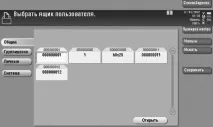
При цьому функціонал bizhub дозволяє настроювати час зберігання та опції друку для кожного окремого документа у скриньці користувача. Крім того, на одному МФУ можна налаштовувати кілька таких ящиків, скажімо, для різних відділів фірми та/або індивідуально кожного співробітника. За необхідності будь-яку з ящиків можна запаролити для запобігання несанкціонованому доступу до нього.
Загалом же, грамотно налаштований ящик користувача на мережевому МФУ bizhub дає цілу низку переваг, зокрема:
- важливий документ, який ви відправили на друк, роздрукувати та забрати з лотка МФУ можете тільки ви, а не хтось інший (по помилці чи навмисне);
- у свою скриньку користувача можна відправити відразу кілька різних документів ( у тому числі і із зовнішнього пристрою зберігання даних) у різний час і роздрукувати їх за один раз, а не бігати півдня коридорами або поверхами, щоб їх зібрати;
- можна видалити важливий та/або об'ємний документ з пам'яті принтера відразу після його друку, в тому числі і в автоматичному режимі;
- можна зменшити до мінімуму кількість непотрібних копій, друкувати документи тільки в економному режимі, використовувати дуплексний друк і т.д.
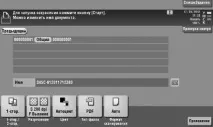
Як настроїти скриньку користувача в мережевому МФУ Konica Minolta серії bizhub
Щоб додати ящик користувача в самому bizhub, на панелі керування тиснемо кнопку «УТИЛІТИ » (UTILITY), далі - «Реєстрація набору в один дотик/скриньки користувача » (ONE TOUCH/USER BOX REGISTRATION), а потім – «Створити скриньку користувача» (CREATE USER BOX). Після цього також можна вказати номер та/або назву скриньки, налаштувати пароль або СІН і вибрати час збереження документів у скриньці (від 12 годин до 1, 2, 3, 7 або 30 днів), після якого документи будуть автоматично видалятися.
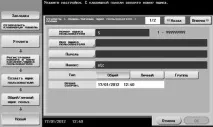
Для того, щоб видалити скриньку користувача в bizhub, необхідно, по-перше, спочатку видалити всі документи, що зберігаються в ньому, а по-друге, мати права адміністратора. Після очищення скриньки, відкриваємо панель управління як Адміністратор, у розділі «Утиліти» вибираємо «Реєстрація набору в одноторкання/скриньки користувача» і в наступному вікні тиснемо кнопку «Видалити порожні скриньки користувачів» (DELETE EMPTY USER BOXES).