Key Transformation
Ви зібралися купити ноутбук чи вже встигли зробити це? У такому разі вам потрібна допомога. Хоча, здавалося б, які можуть бути проблеми при переході на ноутбук зі стаціонарного ПК – адже основні принципи роботи залишаються тими самими? З одного боку, це справді так, проте з іншого – робота на ноутбуці має свою незаперечну специфіку.
Це виявляється у всьому: в особливостях вибору моделі та комплектації (на відміну від стаціонарного ПК модернізувати ноутбук набагато складніше), у перманентній необхідності економити заряд батареї та оптимізувати режими роботи, регулярно підключати зовнішні пристрої та використовувати бездротові мережі – загалом практично в будь-якій області роботи на ноутбуці мають свої особливості.
Ноутбук: секрети ефективного використання
Key Transformation
Програма Key Transformation за своїм призначенням схожа на вищеописану, але надає більш широкі можливості для визначення гарячих клавіш та їх поєднань. Ви можете налаштувати практично будь-які сполучення клавіш для виконання різних команд і запуску програм.
Ця програма, швидше за все, працюватиме на будь-якому ноутбуці і навіть на настільному комп'ютері (ми протестували її на кількох ноутбуках різних виробників). Навіщо потрібна програма Key Transformation?
Уявіть, що потрібно запустити програму Блокнот. Для цього вам потрібно виконати такі дії.
1. Натисніть кнопку Пуск.
2. Вибрати в головному меню команду Усі програми ? Стандартні? Блокнот.
Погодьтеся, ланцюжок досить довгий, а якщо ви працюєте в літаку, поїзді або стоїте в автомобільній пробці, то вам доводиться користуватися координатним пристроєм. Найчастіше це відбуваєтьсяповільніше, ніж якби ви користувалися мишею. Було б непогано, якби якась клавіша (або поєднання) могла запустити програму Блокнот. Це можна зробити за допомогою програми On Screen Display, описаної вище. Але на вашому ноутбуці може не бути зарезервованих для користувача клавіш (або їх поєднань). Зате у вас точно є клавіші Print Screen, Pause Break, Scroll Lock та інші, якими ви навряд користуєтеся. Багато хто навіть не знає, навіщо ці клавіші потрібні. Чому б їх не використовувати для виконання будь-яких команд або для запуску програм? Програма Key Transformation допоможе вам у цьому.
Крім того, ви можете налаштувати гарячі клавіші не тільки для запуску програм, але і для швидкої вставки заздалегідь підготовленого тексту в документ (наприклад, списку реквізитів або банківських рахунків: погодьтеся, це зручно, тому що позбавляє необхідності кожного разу набирати один і той же текст для різних документів), відкриття певної папки або запуску певного файлу, асоційованого з будь-якою програмою.
Програма є умовно-безкоштовною. Ви можете завантажити пробну версію на сайті виробника http://softboy.net, проте вона працюватиме лише 15 днів. За повнофункціональну версію доведеться заплатити.
Щоб запустити вікно налаштування програми (рис. 12.21), потрібно клацнути кнопкою миші на значку Key Transformation в області сповіщень.
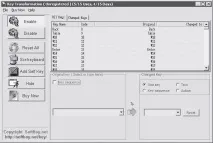
Мал. 12.21. Вікно налаштування програми Key Transformation
У списку All Keys (Всі клавіші) перелічено всі клавіші клавіатури. Не дивуйтеся, якщо зустрінете клавіші, які відсутні у вашому ноутбуці (ми вже зазначали, що дана програма універсальна).
Отже, як приклад призначимо клавіші Scroll Lock команду запуску програмиБлокнот.
1. У списку All Keys (Усі клавіші) знайдіть та виділіть Scroll Lock. Назва цієї клавіші з'явиться в списку Original Key (Початкова клавіша).
2. В області Changed Key (Змінена клавіша) встановіть перемикач у положення Action (Дія).
3. У розкривному списку у правій частині вікна програми виберіть Execute a program (Запустити програму). Нижче з'явиться поле Command line (Командний рядок), в якому треба вказати ім'я файлу програми Блокнот і шлях до цього файлу.
4. Натисніть кнопку праворуч від поля Command line (Командний рядок). З'явиться стандартне вікно Відкрити операційну систему.
5. У розкривному списку Папка (Look In) вікна Відкрити (Open) виберіть папку, в якій знаходиться файл Notepad.exe. За промовчанням це папка C: Windows.
6. Виберіть файл Notepad.exe, а потім натисніть кнопку Відкрити (Open). Вікно буде закрито, а ім'я вибраного файлу та шлях до нього з'являться у полі Command line (Командний рядок) (рис. 12.22).
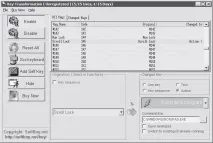
Мал. 12.22. Програма для запуску обрана
Якщо встановити прапорець Open minimized (Відкривати мінімізованим), то програма запускатиметься у згорнутому вигляді. Якщо встановити прапорець Switch to existing (if already running) (Переключитись до вже завантаженої), то за наявності вже запущеної копії програми натискання гарячої клавіші призводитиме не до запуску чергової копії програми, а до переключення на вже запущену.
Тепер при натисканні клавіші Scroll Lock (який, як ми вже зазначали, мало хто користується) запускатиметься програма Блокнот. Таким чином, клавіатура ноутбука стала функціональнішою на одну клавішу.
Далі розглянемо, як можна вставляти заздалегідь визначенітекстові блоки за допомогою клавіш або їх поєднань. Ми зробимо так, щоб в активний текстовий документ при натисканні клавіш Shift+Z в позицію текстового курсору вставлявся заздалегідь визначений текст. Нехай це буде підпис до листа, наприклад, З повагою, Іванов Іван. Тел. (555) 55-55-55.
1. В області Original Key (Початкова клавіша) встановіть прапорець Key Sequence (Поєднання клавіш). Під прапорцем з'явиться додатковий список клавіш, що прокручується.
2. У списку знайдіть і виділіть Left Shift, а потім встановіть прапорець зліва від даного пункту.
3. У розкривному списку, розташованому правіше, виберіть Z. Це буде друга клавіша в клавіатурному поєднанні.
4. В області Changed Key (Змінена клавіша) встановіть перемикач у положення Text (Текст). Нижче з'явиться текстове поле.
5. У текстовому полі, що з'явилося, введіть потрібний текст, наприклад З повагою, Іванов Іван. Тел. (555) 55-55-55.
Примітка
Введений текст може відображатися некоректно, оскільки програма може мати деякі проблеми при відображенні кириличних шрифтів. Не звертайте уваги. У текстовому документі (або тілі електронного листа) введений текст буде відображатися коректно. Перевірено.
6. Натисніть кнопку Save (Зберегти). Введений вами текст буде збережено та асоційовано із зазначеним вами клавіатурним поєднанням (лівий Shift+Z) (рис. 12.23).
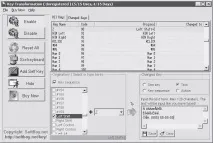
Мал. 12.23. Текст для комбінації клавіш визначено
Тепер перевіримо, як працює створена команда.
2. Встановіть курсор на позицію, в якій хочете вставити раніше створений текст.
3. Натисніть клавішу лівий S hift і, утримуючи її, натисніть клавішу Z. Зазначений текстмиттєво буде вставлено у документ.
Таким чином, ви можете створити практично необмежену кількість текстових блоків (не більше 128 символів у кожному блоці) та асоціювати їх із різними клавішами або їх поєднаннями (клавіатурних поєднань можна створити безліч). Крім того, різним клавішам або поєднанням можна присвоїти команди на запуск різних програм (хоча всіх, що встановлені на ноутбуці), що дозволить вам працювати на ноутбуці набагато швидше: вам не доведеться щоразу набирати стандартні текстові блоки або відволікатися на координатний пристрій, щоб запустити потрібну програму. Це, звичайно, не позначиться на часі автономної роботи, але за термін, відпущений ресурсом акумулятора, ви встигнете зробити більше, що теж непогано.
Звичайно, якщо ви створите безліч різних клавіатурних комбінацій, то спочатку не запам'ятайте, що робить та чи інша кнопка або клавіатурне поєднання. Можете використовувати вільний простір під клавіатурою ноутбука для підказки: закріпіть там наклейки з розшифровкою цих комбінацій, а згодом ви все одно запам'ятаєте. Намагайтеся не перевизначати стандартні клавіатурні поєднання операційної системи, наприклад поєднання для роботи з буфером обміну: Ctrl+X, Ctrl+C, Ctrl+V та ін. за інший комп'ютер.
Перегляд призначення змінених клавіш можна у списку Changed Keys (Змінені клавіші), клацнувши кнопкою миші на однойменному ярлику. Праворуч від створених вами гарячих клавіш або їх комбінацій відображається текст Action! (Дія!), що вказує, що ця клавіша (поєднання) виконує певну дію, наприклад запускає програму або вставляєвміст створеного вами текстового блоку (тут можуть бути проблеми з відображенням кириличних шрифтів) (рис. 12.24).
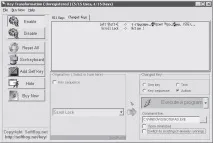
Мал. 12.24. Список змінених (створених) команд для клавіш або поєднань
Видалити всі раніше створені клавіатурні сполучення та гарячі клавіші можна, натиснувши кнопку Reset All (Скинути все) у лівій частині вікна програми.
Програма Key Transformation містить власну екранну клавіатуру, яка може використовуватися як альтернатива екранній клавіатурі, що входить до складу операційної системи. Щоб відобразити екранну клавіатуру, натисніть кнопку Scr-Keyboard (Екранна клавіатура) (мал. 12.25).
Мал. 12.25. Екранна клавіатура
Щоб приховати екранну клавіатуру, натисніть кнопку Hide (Приховати) на екранній клавіатурі.
• Show screen keyboard by Windows start-up – відображати екранну клавіатуру автоматично під час запуску Windows.
• Numeric keypad – відображення додаткової частини клавіатури.
• Keyboard color – вибір кольору екранної клавіатури.
• Font color – Вибір кольору написів на клавішах екранної клавіатури.
• AlfaBlendValue – встановлення ступеня прозорості екранної клавіатури.
Можна створити та використовувати кілька профілів налаштувань. Наприклад, можна визначити деякі гарячі клавіші та поєднання для певного виду роботи: роботи з документами, таблицями і т. д., і зберегти ці налаштування під певним ім'ям. Потім цим же клавішам (або поєднанням) ви можете присвоїти зовсім інші команди для іншого роду діяльності (наприклад, ділового листування або ігор), а потім зберегти ці налаштування під іншим ім'ям. Надалі в залежності від завантаженого вами профілю ті самі гарячі клавіші будутьвиконувати ті чи інші дії.
Щоб зберегти профіль, потрібно вибрати команду меню File ? Save (Файл ? Зберегти), у вікні вказати ім'я профілю (краще, якщо це буде зрозуміла назва, наприклад ДІЛОВИЙ ПЕРЕПИСКА) і натиснути кнопку ОК.
Надалі ви можете завантажити потрібний профіль, вибравши команду меню File? Load (Файл ? Завантажити), а в підменю, що з'явилося - назва потрібного вам профілю (рис. 12.26).
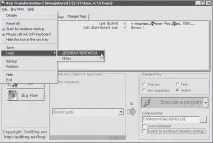
Мал. 12.26. Вибір одного з двох доступних профілів
Як бачите, програма Key Transformation містить безліч можливостей, які можуть виявитися корисними власникам будь-яких комп'ютерів, а особливо користувачам ноутбуків. Ці можливості значно прискорюють і спрощують робочий процес, особливо під час роботи «на колінах» (тобто поза офісом, кабінетом, будинком).
Перевірити наявність нових версій програми можна, вибравши команду меню Help? Detect latest version (Довідка ? Знайти останню версію). За наявності з'єднання з Інтернетом програма зв'яжеться з сервером виробника та перевірить наявність нової версії та за вашим бажанням завантажить її.