Код помилки 3
Але найнеприємніше, це звичайно ж баги, що виникають під час роботи з «контактом». Чи пов'язаний код помилки 3 зі зміною дизайну, судити не нам. Але користувачі стверджують, що це так.
Згадайте, як деякі з нас у багнети сприймали Microsoft Office 2007 після звичного 2003-го. Старше покоління пам'ятає той складний перехід із Windows 98 на 2000 чи XP.
Код помилки 3 - причини виникнення
В принципі, за відтворення всього того, що ми дивимося або слухаємо в Інтернеті (за винятком HTML5), відповідає відомий більшості з нас Adobe Flash Player. Отже, причина може бути і в ньому.
Давайте розглянемо способи усунення найбільш ймовірних причин збоїв у роботі Flash Player`а. Спершу обговоримо проблеми у розрізі браузерів, потім загальні для всіх браузерів.
Кроки усунення коду 3
Крок 1: Розбираємось із Flash Player
Для тих, хто користується Opera
Якщо Ви користуєтеся Opera, то має сенс оновити Ваш браузер до останньої версії. Це можна зробити на офіційному веб-сайті браузера. Завантажте, запустіть, встановіть.
Потім за допомогою самої Opera, пройдіть на сторінку завантаження Adobe Flash Player`а. Зніміть галочки для того, щоб не встановлювати додатково. продукт — це Chrome або антивірус McAfee.
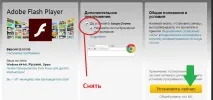
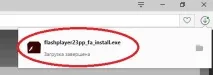
Натисніть кнопку . Дочекайтесь поки веб-установник завантажиться і запустіть його подвійним кліком по іконці.
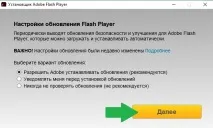
На першому екрані нас запитають, чи хочемо ми інсталювати оновлення продукту. Ми погоджуємося, тому залишимо все як є і натиснемо кнопку .
На цьому етапі швидко закриваємо Opera, якщо не закрили раніше.
Розпочнеться процес завантаження та встановлення Flash-плеєра.
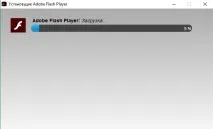
Длятих хто користується Google Chrome та Yandex.Browser
Для Google Chrome:
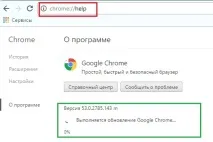
chrome://help
Для Яндекс.Браузера:
browser://help
Якщо версія браузера актуальна, про це буде прямо сказано на цій сторінці, як, наприклад, з нашим Яндекс.Браузером:

А якщо ні, то браузер почне оновлюватися самостійно, як наш Google Chrome:
Так сталося, що в Google Chrome і Яндекс.Браузері використовується інший плагін, що виконує роль Adobe Flash Player - Pepper Flash Plugin. Він поставляється разом з браузером і оновлюється з ним. Маєте останню версію браузера - маєте останню версію Flash Player.
Саме тому ми спочатку оновили браузери.
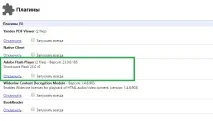
chrome://plugins — для Google Chrome
browser://plugins - для Яндекс.Браузера відповідно.
Дивимося на зображення, якщо так все добре:
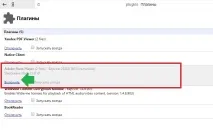
А якщо ось так — значить він вимкнений, і його потрібно включити, клікнувши за однойменним посиланням «Включити»:
Тепер, коли браузери та плагіни оновлені переходимо до другого кроку.
Крок 2: Чистимо кеш та кукі.
Чистимо кеш в Opera
Якщо ми почали з Opera, то логічно буде почати з неї і другий крок. Тут все просто:
Натисніть одночасно клавіші+ + , у вікні, що відкрилося, ознайомтеся з пунктами, і встановіть галочки так як вам підходить. Умова – галочка кешу та очищення Cookies повинні стояти 100% – інші на ваш розсуд.
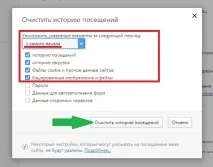
Чистимо кеш у Google Chrome
Усі браузерирозглянуті в нашій статті, створені на базі одного браузера — Chromium. Саме тому дуже багато функцій перетинаються і діють одні й ті ж гарячі клавіші. У випадку з Google Chrome також натисніть клавіші+ +. І проробіть все те саме, що і для Opera.
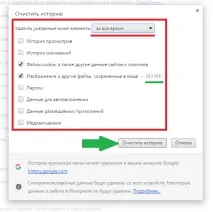
Тут нам навіть показують, що ми вивільнимо цим 343 мегабайти дискового простору.
Чистимо кеш в Яндекс.Браузері
Ну і напевно, як Ви могли здогадатися - той же принцип у Яндекс.Браузера - добре що є стандарти. Виконайте з ним ті ж дії, що описані вище.
Крок 3: відключаємо апаратне прискорення
chrome://settings - і натискаємо
Потрапивши в налаштування, натискаємо на посилання«Браузер» зліва, і шукаємо пункт«Апаратне прискорення» і знімаємо з нього галочку. Закриваємо браузер.
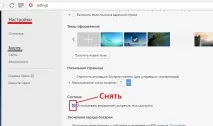
У Google Chrome
chrome://settings - і натискаємо
Потрапивши в налаштування, прокручуємо сторінку до самого низу, де натискаємо на посилання«Показати додаткові налаштування»
Додаткові параметри Chrome
І знову прокручуємо сторінку, тільки тепер уже вгору. Шукаємо«Апаратне прискорення», і знімаємо галочку.
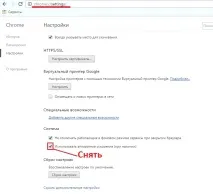
Закриваємо браузер та знову відкриваємо.
В Яндекс.Браузері
В яндекс.браузері також як і в Google Chrome. Але потрібно ввести browser://settings для входу до налаштувань. Потрібна опція знаходиться у розділі "Система".
Крок 4: Браузер "Аміго"
Браузер "Аміго" це окрема тема для статті. Досить цікавий браузер від компанії MAIL.RU
Багато хто вважає, що він «шкідливий», оскільки часто ставиться безпопередження. На нього реагують деякі антивіруси та Malware-сканери, такі як AdwCleaner та Malwarebytes Anti-Malware. Шкідливість чи ні — судити не нам.
Але нам відомо ще про одну особливість цього Дружнього браузера.
Amigo, як правило, як і Google Chrome ставиться вже із вбудованим флеш-плагіном. Ось тільки біда. Цим плагіном, відразу після встановлення браузера, починають користуватися ВСІ встановлені браузери. Тобто версія встановленого флешу в Аміго стає системною версією для всього хромоподібного в системі. Все б нічого, але, як правило, Аміго не оновлює свій Flash Player автоматично. Спроби оновити його вручну (як на початку статті на прикладі Opera) ні до чого не призводять. Версія програвача не змінюється.
Повне видалення браузера Аміго (з чищенням реєстру) допоможе повернути все на круги своя. Як видалити «Аміго» з комп'ютера повністю, можна буде прочитати, пройшовши за посиланням.
Ось, власне, і все. Остання рекомендація – підтримуйте вашу систему у чистоті та актуальному стані. Виконавши ці рекомендації, ви можете сподіватися, що код помилки 3 більше не потурбує вас.
Дивіться також:
непомилка.Ру в соціалках
Наш надійний партнер
Чи задумали зробити сайт? Вам потрібний надійний хостинг! Такий як у нас – McHost.
неПомилка.Ру розташований в одному з 2-х надійних дата-центрів класу Tier III і Tier IV.

Нам донатять
- Бєляйкін А.А.
- Жека.
- sergeption
- Анонім **** 2862
Про помилку.
Згода на обробку персональних даних
Я ознайомлений(и), що:
- Ця згода на обробку моїх персональних даних, зазначених при реєстрації на Сайті, що направляються (заповнені) з використаннямСайт діє протягом 20 (двадцяти) років з моменту реєстрації на Сайті;
- Згода може бути відкликана мною на підставі письмової заяви у довільній формі;
- Надання персональних даних третіх осіб без їхньої згоди тягне за собою відповідальність відповідно до чинного законодавства України.