Кодеки в openSUSE 11
Вибрані доки
Мітки (всі мітки)
Додатково
Кодеки в openSUSE 11.4
Взагалі-то, якщо бути чесним, то трошки (зовсім трішки!) допилювати потрібно практично кожен реліз OpenSUSE. Не тому, що операційна система виходить у сирому вигляді, як Ubuntu, і щодня пожирає трафік, качаючи оновлення. Просто в openSUSE «з коробки» відсутні популярні мультимедійні кодеки.
Є тільки вільні, Ogg Vorbis, Ogg Theora та FLAC, на які не накладено патентних обмежень. Крім того, потрібні деякі косметичні правки, що підвищують рівень зручності використання та сприяють відсутності зайвої нервозності.
Так, у буржуазних країнах за якісні кодеки треба платити. У сенсі йти в інтернет-магазин і купувати. Є і дармові, Gstreamer, але якість, на жаль, не гарантована.
Рішення перше, звичайне
Припустимо, що ви вибрали для встановлення на комп'ютер реліз openSUSE LXDE 11.4. Як тільки ви захочете додати будь-який софт, програма YaST примусово змусить вас завантажити оновлення. Причому дуже багато, мегабайт п'ятсот. Проте там будуть і кодеки Gstreamer, і Adobe Flash Player, і повна русифікація системи, і довідка для різних програм, і взагалі багато чого по-справжньому корисного.
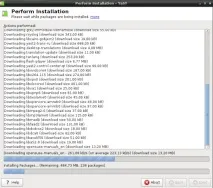
Нехай вас втішить той факт, що половину гігабайта доведеться завантажити лише один раз. Так один! Це не Ubuntu, в якій щодня треба качати мало (а іноді й не мало) по сотні мегабайт оновлень з виправленням глюків.
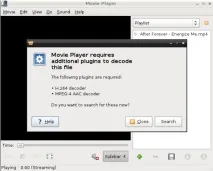
Значить, тиснемо на mp3-файл. Плеєр Totem намагається його відкрити, але каже, мовляв, не можу, немає кодека. Може його пошукати? Так, треба пошукати, чи погоджуєтесь ви за допомогою натискання кнопки «Search». Totem йде вінтернет, у репозиторій openSUSE. З цього все й починається.
Рішення друге, більш надійне
Ідемо на сайт проекту videolan.org і там тиснемо кнопку Download VLC. Оскільки ви зайшли на сайт із openSUSE і це визначилося сервером, то на цій кнопці буде позначка Linux.
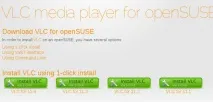
Після натискання ви побачите список найпопулярніших дистрибутивів. Як ви вже зрозуміли, слід вибрати openSUSE. Перед ваші світлі очі з'являться прекрасні зелені кнопки для різних релізів. З написами «Install via 1 click», тобто «встановіть одним кліком».
Так, встановлення програм в openSUSE - справа нехитра. Операційна система стає все більш доброзичливою до користувача. Незабаром із нею зможуть працювати навіть фарбовані блондинки. Хоча, напевно, вже можуть.
Ну та гаразд, не будемо відволікатися, повернемося до наших кнопок. Під кожною з них ховається файл XML vlc.ymp з налаштуваннями. Цей файл можна завантажити на диск (у Firefox: правий клік - «Зберегти об'єкт як»). А потім запустити подвійним клацанням.
Запустили? Так, вірно, відкрилося вікно YaST, цієї чудової програми, яка проведе вас по всіх етапах установки. Перший такий етап – додавання офіційного репозиторію організації Videolan, що виготовляє плеєр VLC.
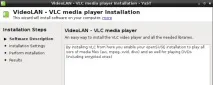
YaST перепитає вас кілька разів, натякаючи, що думати перед прийняттям рішення потрібно щонайменше двічі. Так розробники openSUSE турбуються про безпеку вчорашніх користувачів Windows, які звикли качати піратський софт, звідки потрапило. Адже заразити Linux можна дуже легко, підсунувши поганий репозиторій. Отже, програми потрібно брати лише з офіційних джерел.
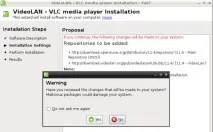
Оскільки Videolan — контора шановна, ви без побоювання додаєте репозиторій і завантажуєте пакети. Уданому випадку можна погоджуватися з усім, що пропонує YaST, натискаючи на підтвердження.
Встановили? Тепер переходимо до косметичних правок. Бажано зробити так, щоб файли відкривалися в плеєрі VLC за замовчуванням. Це дуже просто.
Правий клік на файлі - "Властивості" ("Propeties"). У списку «Відкрити за допомогою» («Open with») вибираємо «VLC». Потім, звичайно, підтверджуємо вибір кнопкою "OK". Тепер усі файли цього формату будуть відкриватися саме у VLC, а не в Totem.
Деяким більше подобається Mplayer, що теж має у своєму комплекті всі кодеки. Для нього потрібний графічний інтерфейс, наприклад Smplayer. Втім, якщо ви захочете встановити Smplayer, він сам завантажить Mplayer як найважливішу залежність.
Здобути цю програму можна на software.opensuse.org, ввівши в рядку пошуку слово Smplayer, завантаживши його пакет і запустивши установку подвійним кліком.
Наступний крок – вимкнення зберігача екрана. Того, який буржуазною мовою називається Screensaver. Інакше, відійшовши від комп'ютера на п'ять хвилин, з жахом виявите чорний екран і вимогу ввести пароль для розблокування. З жахом — тому що про мерзенні віруси, які блокують Windows і вимагають гроші, напевно чули, навіть якщо вас така доля минула.
Кнопка головного меню, тобто зелений кружечок з веселою мордочкою хамелеона -> "Система" -> "Параметри" -> "Screensaver". У списку, що випадає, навпроти «Режим» вибираєте «Disable Screensaver». Бажано також поритися в налаштуваннях самого плеєра VLC ("Інструменти" - "Налаштування") і там встановити зручні для вас параметри.
Останнє редагування: 2011-11-11 15:50:55