Комп’ютерна допомога в Шариповому, т.
Як завантажити музику із сайту Одноклассники.ру
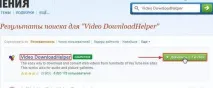
Коли ви натиснете на кнопочку зі стрілкою на сайті почнеться пошук плагіна Video DownloadHelper і відобразиться в самому верху сторінки, тепер наведіть курсор миші на плагін Video DownloadHelper, і лівою кнопкою миші натисніть по кнопці + Додати у Firefox.
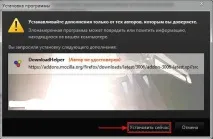
Коли ви натиснете за кнопкою «+ Додати у Firefox» у вашому браузері Mozila Firefox розпочнеться процес завантаження плагіна Video DownloadHelper у браузер Mozila Firefox. Після того, як з хитається плагін Video DownloadHelper у вашому браузері відкриється віконце для встановлення плагіна Video DownloadHelper, щоб встановити Video DownloadHelper натисніть на кнопку «Встановити зараз». По завершенні встановлення плагіна Video DownloadHelper, браузер Mozila Firefox запропонує вам перезапустити браузер. Або перезапустіть браузер вручну, тобто закрийте і відкрийте свій браузер заново. Після того, як ви перезапустите свій браузер плагін Video DownloadHelper буде встановлений. Тепер можна приступати до завантаження музики з однокласників.
І так для завантаження музики натисніть ліву кнопку миші за кнопкою «Музика».
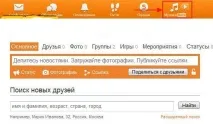
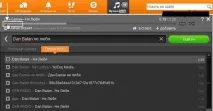
Коли ви натиснете по кнопці «Музика», на вашій сторінці відкриється сторінка, в якій ви зможете завантажити та прослухати музику. Щоб скачати музику в однокласниках, вам потрібно буде спочатку в віконці пошуку вказати виконавця музики та назву пісні. Для прикладу давайте в рядку пошуку вкажемо виконавця та назву пісні Dan Balan-не люблячи і натиснемо на кнопочку «Знайти». Після чого на сторінці відобразиться виконавець пісні та її назва і скільки всього знайшлося. Тепер натискаємокнопку "Play" поряд з піснею.
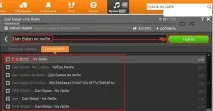
Коли ви натиснете на кнопочку «Play» у вас на комп'ютері почне грати музика, і вгорі сторінки ви побачите назву пісні її виконавця, час тривалості та смугу завантаження (тривалості) музики, тепер наведіть курсор миші на смугу завантаження (тривалості) музики і не відводячи курсор миші від смуги завантаження, натисніть праву кнопку миші.
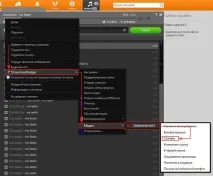
Після чого відкриється додаткове меню браузера Firefox, у цьому меню наводимо курсор миші на пунктDownloadHelper, після чого розкриється ще одне додаткове меню, в якому вам потрібно навести курсор миші на пунктМедіа, після чого відкриється назва файлу, тут також наводимо курсор миші на назву файла (в даний момент назва нашого файлу це цифри), після чого розкриється ще одне додаткове меню, в якому потрібно вибрати пунктЗавантажити.
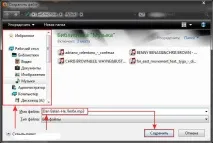
Коли ви оберете пункт «Завантажити», на вашому комп'ютері відкриється провідник Windows, за допомогою якого ви зможете вибрати папку, в яку буде завантажена музика з однокласників. І так у провіднику Windows вибираємо папку в яку ви хочете зберегти музику, після того як ви оберете папку, вам потрібно буде виконати такі дії: Напроти рядка «Ім'я файлу:» вказуємо виконавця пісні та її назву. Зверніть увагу: обов'язково встановіть розширення для цієї пісні, тобто в кінці назви пісні поставте крапку та mp3. Для прикладу це буде виглядати так - Dan Balan-Не Любя.mp3 Якщо ви не встановите розширення для файлу mp3, то ви не зможете прослухати цю музику на всіх музичних програвачах і завантажений файл буде невідомий для операційної системи Windows. Коли ви виконаєте всі дії, натисніть на кнопку «Зберегти».
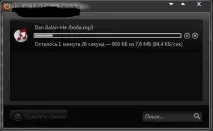
Коли ви натиснете на кнопку «Зберегти» у вашому браузері відкриється віконце завантаження, в якому буде вказана інформація про завантаження цього файлу до вас на комп'ютер. Завантаження файлу може тривати кілька хвилин, залежно від обсягу файлу та швидкості вашого інтернету. Після завершення завантаження ви зможете відкрити та слухати завантажену музику в будь-якому музичному плеєрі.
Всі питання на тему можна обговорити у нашому форумі .