Конфігурація брандмауера після встановлення



Після інсталяції Red Hat Linux 7.1 налаштування брандмауера можна змінити за допомогою утиліти lokkit. Якщо потрібно, монтуйте інсталяційний компакт-диск CD-ROM у каталозі /mnt/cdrom і виконайте такі команди установки пакета:
Встановивши утиліту lokkit, її можна запустити з командного рядка наступною командою:
Після запуску утиліти lokkit на екрані з'явиться вікно Firewall Configuration, показане на рис. 31.1. У ньому можна встановити захист високого або середнього рівня або взагалі відмовитися від послуг брандмауера на вашому комп'ютері. В рамках lokkit можна перемикатися між опціями за допомогою Tab та встановлювати опції кнопкою пропуску.
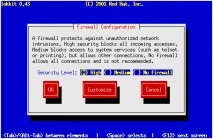
Вікно утиліти lokkit конфігурування Firewall
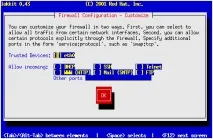
Виберіть опцію High (Високий) або Medium (Середній) рівня захисту та натисніть кнопку Customize (Налаштувати). На екрані з'явиться меню Firewall Configuration - Customize, подібне до показаного на рис. 31.2.
У цьому меню представлено ряд опцій налаштування, які були доступні в меню Firewall Configuration, що використовувався під час інсталяції Red Hat. Опції мережної плати містять інфрачервоний пристрій (irlanO) та звичайний Ethernet-адаптер (ethO). Виберіть потрібні опції, як описано вище, і натисніть OK. В результаті ви повернетеся у вихідне вікно, показане на рис. 31.1. Далі можна натиснути OK. та утиліта lokkit збереже конфігурацію брандмауерів у файлі /etc/sysconf ig/ipchains.
Якщо ви використовуєте утиліту lokkit після інсталяції, брандмауери звисоким та середнім рівнями захисту не відкривають DHCP-порт.
Доступна ще одна утиліта конфігурування брандмауера /usr/sbin/firewall-config, але вона трохи складніше, ніж lokkit.