Корекція кольору в GIMP
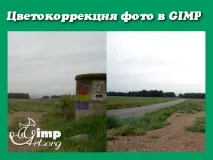
У черговому уроці гімпе ми знову торкнемося теми корекції кольору на фотографії. Як і минулого разу, коли ми підвищували насиченість кольорів, сьогодні буде невеликий урок з корекції кольору в гімпі за допомогою інструмента «Рівні».
Інструмент «Рівні» дозволяє в інтерактивному режимі (реальному часі) зробити налаштування (коригування ) рівнів кожного з трьох колірних каналів за допомогоюгістограми зображення.
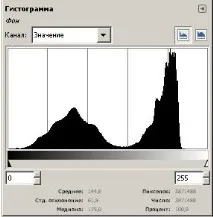
Гістограма - (у фотографії) - це графік розподілу напівтонів зображення, в якому по горизонтальній осі представлена яскравість, а по вертикалі - відносна кількість пікселів з даним значенням яскравості.
Для чого потрібнагістограма, а для того, щоб швидко проаналізувати щойно знятий знімок і змінити налаштування фотокамери для отримання якіснішого зображення.
Гістограму слід розглядати як інструмент швидкого аналізу фотографії під час зйомки (або під час обробки).
Не буду вас далі вантажити технічними термінами, а відразу ж на наочному прикладі спробуємо відкоригувати кольори тьмяного знімка.
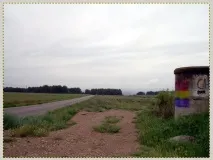
Запускаємоgimp та відкриваємо зображення
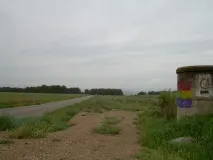
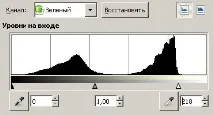
Вибираємо інструментКолір - Рівні. Відкриється вікно «Рівні: корекція колірних рівнів»
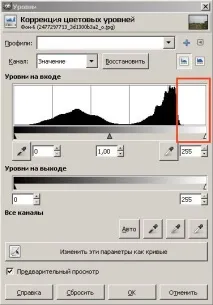
Як видно згістограми знімка, на зображенні практично відсутні світлі області.
Якщо ви пересунете, правий повзунок вліво, то фотографія відразу почне перетворюватися на ваші очі
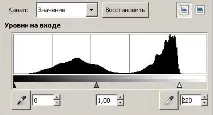
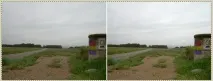
У вікні «Рівні» натисніть на «Канал: Значення» і з меню, що випало, ви можете вибрати будь-який колірний канал для редагування.
Почніть із налаштування чорного та білого повзунків (маленькі трикутники під графіком Рівні навході), зсунувши ліворуч або праворуч у напрямку початку і кінця вашої гістограми.
Точнішу корекцію кольору ми отримаємо, якщо відредагуємо кожен колірний канал окремо. Вибираємо червоний канал
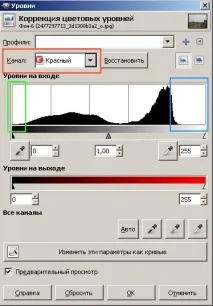
Зліва на гістограмі (зелена область) є темна область червоного спектра, а справа (синє виділення) область, що відповідає світлі відтінки червоного на зображенні.
Як ви помітите, більшість кольорів знаходиться посередині гістограми (високий і низький сплеск графіка). У тих місцях, де графік прагне до нуля і вирівнюється по горизонталі (у лівій та правій частині гістограми) червоний спектр втрачає своє значення і ці області не представляють жодної інформації для знімка. Це ті самі сірі тьмяні кольори на зображенні.
Пересунемо правий повзунок, як показано на скріншоті.
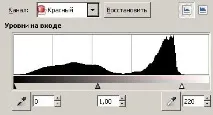
Аналогічно для зеленого та синього каналу.

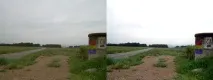
Також ви можете скористатися автоматичноюкорекцією кольору, натиснувши на відповідну кнопку.
Як бачите, автокорекція не завжди дає той результат, який ми хочемо отримати насправді. І тому я рекомендую налаштовувати кожен колірний канал окремо.
Також можна налаштувати значення півтонів на фотографії (сірий трикутник по центру) для кожного каналу окремо.
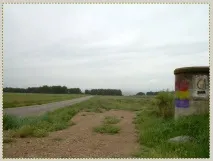
Як ви помітили використання інструменту «Рівні», забирає значний час на редагування зображення, але грамотне використання даного інструменту дозволяє підвищити якість ваших цифрових знімків.
Дякую за увагу, з повагою Антоне!
Будь ласка, оцініть цю статтю, натиснувши на зірочки нижче:
P.S. Бажаєте отримуватиАНОНСИ НОВИХ УРОКІВ до себеНАE-MAIL ? Тоді підписуйтесь на оновлення блогу. Радий бачити вас серед своїх читачів.
Тим самим ви мотивуєте мене на створення нових уроків і підтримуєте мій проект у подальшому розвитку. Спасибі вам велике!
Також рекомендую ознайомитись з наступною інформацією, можливо, вона вас зацікавить.