Корисні функції Microsoft Word - Роби гроші
Виявляється, люди роками працюють у Word, але не знають його базових можливостей або не стежать за нововведеннями. Настав час намотувати!
Усі нижчезазначені поради працюють у Word 2013. Настійно рекомендую перебратися саме до цього покоління програми, якщо ви чомусь відкладали перехід.
1. Починайте друкувати у будь-якому місці
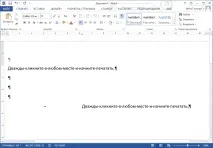
Функція «Клікні та пиши» не нова, проте про неї чули далеко не всі. Часто доводиться спостерігати, як людина багато разів клацає по кнопці «Введення», щоб дістатися кінця сторінки і там, наприклад, вписати виконавця листа.
Подвійний клік мишею може замінити десяток ударів по кнопці.
2. Перекладайте відразу
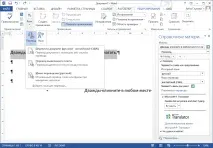
Запитайте свого ближнього про те, який перекладач він віддає перевагу, і ви, швидше за все, почуєте про Google, «Яндекс», PROMT, але навряд чи про Bing. Чомусь фірмовий перекладач Microsoft не користується у наших краях великою популярністю. І даремно, адже якості його роботи цілком достатньо для повсякденних потреб. Зрозуміло, у пакеті Office передбачено швидке переклад тексту за допомогою Bing. Рекомендую спробувати.
Цілком можливо, ви перестанете метатися між браузером та Word, нескінченно копіюючи та вставляючи пропозиції туди-назад.
До вашого вибору кілька десятків мов та три способи перекладу. Знайти їх можна на вкладці Рецензування.
3. Використовуйте кернінг
Дизайнери добре знають, що таке кернінг, і часто їм оперують під час верстки текстів. Говорячи простою мовою, кернінг відповідає за інтервал (відстань) між літерами залежно від їхньої форми. Зміна цього параметра може стиснути або розширити те саме слово, речення або абзац порівняно зі стандартним станом. Менідоводилося бачити, як люди починали видаляти частину тексту або, навпаки, «лити воду» тільки для того, щоб помістити його у певні межі. Кернінг вирішує подібні проблеми вишуканіше. Звичайно, груба гра з ним сильно ріже око, але незначні маніпуляції можуть бути доречними.
Зміна кернінгу буде доречною і при використанні великих розмірів шрифтів, наприклад при підготовці титульних сторінок книг, статей, доповідей.
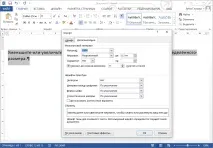
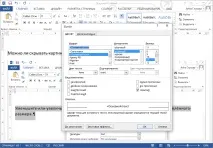
Натисніть комбінацію Ctrl+D, щоб викликати діалогове вікно «Шрифт», перейдіть на другу закладку «Додатково». Тут ви зможете побалуватися з кернінгом. І ще трохи у тему. Просто швидко познайомити вас з цікавою браузерною грою KernType, в якій вам необхідно вгадати найкращий для читання кернінг. Enjoy!
4. Застосовуйте прихований текст
Чи може порожній документ Word важити десятки та сотні мегабайт? Так! І в багатьох у своїй відбувається помутніння розуму. Люди не бачать перед очима жодного слова, але не можуть зрозуміти, чому файл настільки великий? Злі віруси чи шкідливі хакери? Ні. Вся справа в прихованій інформації. Це можуть бути графіки, картинки та текст.
Як і символи, що не друкуються, приховані дані не відображаються на екрані і не виводяться на друк, але вони все одно є частиною документа.
За допомогою прихованого тексту ви можете:
5. Використовуйте функцію «Інспектор документів» перед збереженням
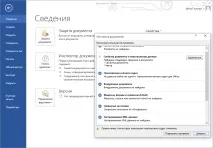
Старий Word не може відкрити файл або відображає його неправильно? Знайомо всім та кожному! Такі неприємності навколо мене трапляються з лякаючою регулярністю, адже безліч організацій і людей все ще працюють в Office 2003. Тому перед відправкою та/або збереженням документа варто перевіряти його на сумісність із попередніми версіями Word. За цевідповідає "Інспектор документів".
Також він вміє запускати перевірку читання тексту для людей з обмеженими можливостями і, що важливо, знаходити приховані властивості та дані в документі.
Наприклад, функція визначає наявність макросів, впроваджених документів, невидимого вмісту та інших потенційно проблемних елементів файлу.
6. Редагуйте PDF
Велика кількість варіантів не завжди йде на користь. Робота з PDF - яскравий приклад. Іноді люди губляться вже при виборі інструменту, яким вони хочуть обробити PDF-файл. Тут і класичний Adobe Reader, і альтернативний Foxit Reader, і будь-який більш-менш сучасний браузер, і багато онлайн-сервісів. Однак один із найвдаліших способів лежить на поверхні – це герой нашої статті.
Word 2013 не лише відкриває, а й дає можливість відредагувати вміст PDF-документу.
Витратьте кілька хвилин на вивчення вкладки «Рецензування», поділіться новими навичками з колегами, і ви відчуєте всю легкість роботи спільно.
9. Спростіть роботу з таблицями
Дайте-но вгадаю, ви все ще вставляєте рядки та стовпці таблиці кліком правою клавішею миші та переходом до відповідного пункту меню? Все набагато простіше!
Наведіть курсор трохи вище/нижче (ліворуч/правіше) того місця, де ви плануєте додати рядок або стовпець. Word негайно запропонує збільшити таблицю.
10. Об'єднуйте частини документа у блоки
Що гріха таїти, є такі працівники, які готові гортати 100+ сторінок документа лише заради того, щоби вбити час. Якщо ви хочете швидко орієнтуватися в об'ємних файлах, вам необхідно освоїти кілька клавіатурних поєднань для блискавичної навігації або правильно структурувати свою працю.
Використання заголовків різного рівня дозволяє згортати елементи документа, над якими ви зараз не працюєте.
Поставте курсор поруч із заголовком і програма запропонує вам згорнути вміст блоку. Таким чином, навіть найбільші праці можуть вміститися лише на парі сторінок.