Криві за формулами в ескізах Autodesk Inventor, САПР-журнал
Сьогодні розглянемо, як можна в ескізі Autodesk Inventor побудувати криву за аналітичними формулами. Побудова таких кривих часто необхідна при створенні ескізів, що описують деталі зі складними поверхнями, поверхонь обрізки та роз'єднання для операцій лофтингу та зсуву по кривій.
Для того, щоб побудувати криву за формулою, створимо ескіз. На стрічці Ескіз запустимо команду Крива за формулою
У діалозі необхідно визначити параметри кривої.
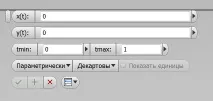
Криву можна будувати у Параметричному та Явному вигляді. Різниця в тому, що при параметричному способі координати осях X і Y залежать від допоміжної змінної t, а при явному способі координати точок визначаються звичним рівнянням виду Y(X). У окремому випадку, при параметричному способі можна значення осі X прийняти рівними t, а осі Y як Y(t) — тоді ми отримаємо побудову в явному вигляді.
Також криву можна будувати у Декартових чи Полярних системах координат.
У формулах можна використовувати більшість математичних операцій - тригонометричні функції, коріння, зведення в ступінь та ін. Не забувайте також про порядок виконання дій при обчисленнях.
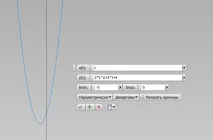
Розглянемо кілька реальних прикладів. Почнемо із квадратного рівняння, графіком такої функції є парабола. Побудуємо криву за формулою y(x)=2x^2+3x=4 на інтервалі від -5 до 5
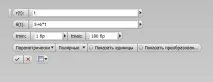
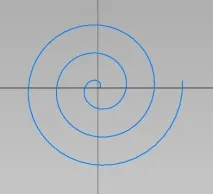
Тепер збудуємо криву в полярних координатах. Формула для спіралі Архімеда r(f)=5+6f на інтервалі від про до 180
Насамкінець побудуємо параметричну криву, у якої X(t)=t^2 і Y(t)=t^3 на інтервалі від -5 до 5
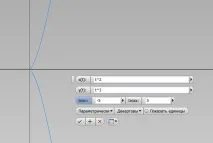
Отримані таким чином криві не можна редагувати в інший спосіб, крімзміни вихідних формул та значень. Але кінцеві точки кривих активні, до них можна застосовувати розмірні обмеження, накладання геометричних залежностей та ін. До самих кривих можна застосовувати команди редагування - поворот, симетрія, зміщення та ін.