Logic Pro X Канальна лінійка
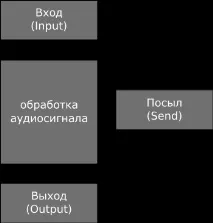
На вхід канальної лінійки подається аудіо сигнал або сигнал із програмного інструменту, потім сигнал піддається обробці, наприклад, еквалайзером і далі оброблений сигнал йде на вихід і ви чуєте кінцевий результат.
За допомогою кнопки посилу Send можна направити частину сигналу з канальної лінійки через віртуальну шину Bus на допоміжну лінійку Aux для обробки процесорами сигналів ефектів. Наприклад, ревербератором. При надсиланні сигналу на Aux можна регулювати рівень обробленого сигналу і підмішувати його до необробленого. При цьому оброблений сигнал та необроблений на виході підсумовуються, це впливає на загальний рівень сигналу.
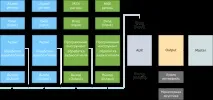
Компоненти канальної лінійки.
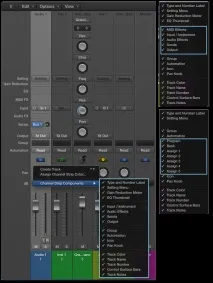
- 1. Канальна лінійка аудіо.
- 2. Канальна лінійка програмного інструмента.
- 3. Канальна лінійка MIDI.
- 4. Канальна лінійка програмного інструменту Surround.
- 5. Вихідна канальна лінійка.
- 6. Тип та номер канальної лінійки.
- 7. Кнопка вибору/збереження настройок для канальної лінійки.
- 8. Індикатор рівня стиснення сигналу компресором (Gain Reduction Meter).
- 9. Дисплей еквалайзера.
- 10. Слот входу аудіо.
- 11. Слот аудіо ефектів (15 максимум).
- 12. Порожній слот для наступного ефекту.
- 13. Слот посилу (8 максимум).
- 14. Ручка рівня посилки.
- 15. Порожній слот для наступного посилу.
- 16. Слот виходу.
- 17. Слот призначення групи.
- 18. Кнопка режиму автоматизації.
- 19. Іконка канальної лінійки.
- 20. Панорама/Баланс лівого та правого каналів.
- 21. Позиція фейдера.
- 22. Фейдер гучності.
- 23. Кнопкаувімкнення моніторингу вхідного сигналу.
- 24. Кнопка приглушення звуку.
- 25. Назва канальної лінійки.
- 26. Нотатки.
- 27. Індикатор пікового рівня сигналу.
- 28. Індикатор рівня сигналу (стерео).
- 29. Кнопка готовності до запису.
- 30. Кнопка соло канальної лінійки.
- 31. Номер канальної лінійки/треку.
- 32. Мітки керуючих консолей/MIDI – контролерів.
- 33. Слот MIDI – ефектів (8 максимум).
- 34. Слот програмного інструмента.
- 35. Сольування канальної лінійки в режимі Solo Safe Mode.
- 36. Кольорові мітки канальної лінійки.
- 37. Кнопка вибору MIDI – програми.
- 38. Номер MIDI – банку звуків.
- 39. Кнопки вибору каналів керування MIDI – пристроєм (MIDI CC) (5 максимум).
- 40. Керування параметром MIDI CC.
- 41. Панорамування MIDI (СС10).
- 42. Індикатор активності MIDI.
- 43. Рівень основної гучності MIDI (СС7).
- 44. Surround панорамування.
- 45. Індикатор рівня сигналу (Surround).
- 46. Слот входу аудіо для вихідної канальної лінійки.
- 47. Кнопка Bounce.
- 48. Майстер канал.
- 49. Майстер фейдер.
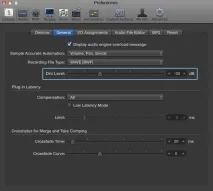
- 50. Кнопка зниження сигналу (DIM).
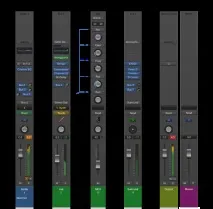
- Кнопка вибору/збереження налаштувань для канальної лінійки
- Слот MIDI - ефектів (MIDI FX)
- Слот входу аудіо(Input)
- Слот програмного інструменту
- Слот аудіо ефектів
- Слот посилала Send
- Ручка рівня посилала
- Слот виходу
- Панорама/Баланс лівого та правого каналів
- Індикатор пікового рівня сигналу
- Кнопка приглушення звуку
- Кнопка соло канальної лінійки
- Кнопка зниження сигналу (DIM)
- Слот входу аудіо для вихідної канальної лінійки
- Кнопка включення моніторингу вхідного сигналу та запису (Input/Record)
- Кнопка Bounce
Щоб швидко додати компресор або еквалайзер в канальну лінійку, двічі клацнітьGain Reduction Meter або дисплей еквалайзера.
- Дисплей еквалайзера.
- Слот призначення групи.
- Кнопка режиму автоматизації.
- Кнопка увімкнення моніторингу вхідного сигналу.
- Кнопка готовності до запису.
- Кнопка Bounce.
Настроювання рівня сигналу на канальній лінійці.
Індикатор пікового рівня сигналу.
- Якщо індикатор пікового рівня червоного кольору, сигнал перевантажений. У Logic Pro X потрібно намагатися уникати навантаження виходу і якщо це відбувається, значить необхідно знизити рівень на канальних лінійках. Домогтися потрібної гучності ви зможете пізніше, коли робитимете зведення та майстеринг вашого проекту.
Настроювання рівня гучності на канальній лінійці
Для швидкого встановлення фейдера донейтрального значення 0dB клацніть мишкою по ручці фейдера, утримуючи клавішу [Option]. Для швидкого порівняння різних налаштувань рівнів на канальних лінійках можна перемикатися між двома різними позиціями фейдерів за допомогою гарячих клавіш (між двома варіантами A і B). Для цього спочатку виставте позиції фейдерів для варіанта A. Потім натисніть перемикання позицій фейдера для варіанта B за допомогою гарячих клавіш (для налаштування цієї команди відкрийте вікно налаштування гарячих клавіш за замовчуванням [Option] + [K] та наберіть у полі пошуку слово toggle, виділіть , наприклад, команду Toggle Level of Audio Channel Strips для канальних лінійок аудіо(1) та налаштуйте необхідні клавіші для виклику цієї команди, наприклад [Control] + [Option] + [L])
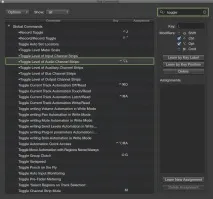
Після того як ви натиснете [Control] + [Option] + [L] (вірно для даного прикладу, у вас можуть бути призначені свої гарячі клавіші), то позиція фейдера на всіх канальних лінійках аудіо переключиться в мінімальну. Тепер налаштуйте рівні на канальних лінійках для варіанта B і натисніть [Control] + [Option] + [L]. Позиції фейдерів будуть переключені на варіант A. Ви можете перемикати та налаштовувати варіанти будь-яку кількість разів, але їх може бути лише два. Ви можете призначити гарячі клавіші цієї функції та інших типів канальних лінійок: Toggle Level of Audio Channel Strips - для канальної лінійки аудіо. Toggle Level of Auxiliary Channel Strips – для допоміжної канальної лінійки. Toggle Level of Output Channel Strips – для вихідної канальної лінійки. І так далі…
Налаштування роздільної здатності вимірювальної шкали канальної лінійки
Зайдіть Logic Pro > Preferences > Display.
Далі зайдіть в розділ Mixer і в меню Scale виберіть один з доступних варіантів.
Експоненційна (Exponential) - забезпечує найкращу роздільну здатність у верхній частині діапазону.
Секційна dB-лінійна (Sectional dB-linear) - забезпечує найкращу роздільну здатність по всьому діапазону рівнів.
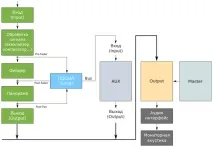
Логіка руху сигналу на канальній лінійці в режимах Pre-Fader, Post-Fader та Post-Pan.
Поділитися матеріалом із друзями або забрати собі на стіну: