ЛР 1 Знайомство з програмним забезпеченням Smart Notebook
Інтерактивні засоби навчання
Лабораторна робота №1
Знайомство з програмним забезпеченням Smart Notebook
Запуск програми:Пуск – Усі програми –SmartTechnologies–SmartNotebook10.
Вікно SMART Notebook складається з наступних компонентів: меню, панель інструментів, вкладки ("Сортувальник сторінок", "Галерея", "Вкладення" та "Властивості"), область сторінки. У меню містяться всі команди для керування файлами та об'єктами. Панель інструментів дозволяє вибирати та використовувати різні команди та інструменти. Можна налаштувати панель інструментів так, щоб вона містила всі кнопки, що найчастіше використовуються (контекстне меню панелі інструментів). Область сторінки відображає вміст вибраної сторінки у файлі. Це область сторінки, де ви можете створювати об'єкти та працювати з ними.
Робота з об'єктами
Ознайомтеся із вмістом панелі інструментів. Поекспериментуйте з наявними інструментами (цифрове чорнило, фігури, текст, лінії, таблиці). Працюючи з об'єктом, можна змінити властивості, розміри, поворот.
При створенні фігур і ліній можна використовувати інструмент "Пере розпізнавання фігур" для малювання таких фігур, як круги, овали, квадрати, прямокутники, трикутники та дуги. Спробуйте цей інструмент у дії.
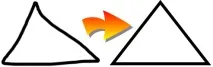
При створенні тексту можна перетворити рукописний текст (написаний Пером, але не Художнім пером) на друкований текст. Пишіть акуратно, друкованими літерами по горизонтальній лінії. Хоча SMART Notebook може конвертувати написаний похило або письмовими літерами текст, це не завжди виходить коректно.
Натисніть стрілку меню текстового об'єкта. З'явиться меню тасписок слів, що збігаються, перед кожним з яких буде пункт "Розпізнати".
Виберіть слово зі списку слів, що збігаються.
Працюючи з таблицями до осередків таблиці можна застосувати ефект затінювання. Це дозволить повільно відкривати інформацію в осередках під час презентації.
Додайте на сторінку таблицю (інструмент Вставити таблицю).
Виберіть комірку або кілька комірок. Клацніть правою кнопкою миші по комірці або коміркам і виберіть пункт "Додати затінювання комірки".
Ознайомтеся із вмістом Галереї зображень. Цей інструментарій допомагає створити цікаві матеріали, такі як ігри зі словами, опитування та завдання на класифікацію. У Галереї можна шукати елементи за ключовим словом.
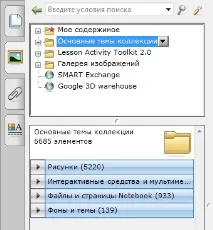
Об'єкт можна блокувати (заборона на видалення), дозволити його переміщення та обертання у закріпленому стані або зняти блокування перемістити (і на іншу сторінку). Поекспериментуйте із властивістю «Закріплення» будь-якого об'єкта.
До об'єктів можна додати анімацію. Спробуйте.
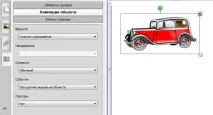
Об'єкти можна групувати (властивості виділеної групи об'єктів - Угруповання).
До об'єктів можна додати посилання (властивість об'єкта – Посилання…).
Працюючи зі SmartNotebook, можна прикріплювати копії файлів, ярлики файлів та посилання на веб-сторінки за допомогою вкладки "Вкладення". Прикріплення файлів або посилань на веб-сторінки дозволить швидко знайти та відкрити ці елементи під час презентації файлу *.notebook.
Прикріпіть до презентації копію будь-якого файлу (наприклад, файл із завданням).
Натисніть "Вкладення". Натисніть "Вставити" в нижній частині вкладки "Вкладення", а потім виберіть "Вставити копію файлу". Відобразиться діалогове вікно "Вставити копію файлу".
Знайдіть та виділіть файл, який ви хочете вкласти. Натисніть"Відкрити".
Аналогічним чином можна прикріпити посилання на веб-сторінку.
Робота зі сторінками
В якості альтернативи створенню порожньої сторінки можна створити дублікат (клон) існуючої сторінки (тільки якщо на ній щось міститься).
Для клонування сторінки
Натисніть "Сортувальник сторінок" .
Виділіть ескіз сторінки, яку потрібно клонувати.
Натисніть на стрілку меню цього ескізу та оберіть "Клонувати сторінку".
Клонована сторінка з'явиться безпосередньо після поточної сторінки.
Сторінки у файлі можна групувати (наприклад, відповідно до етапів уроку). Це дозволяє швидко знаходити певну групу у Сортувальнику сторінок, а потім виводити сторінки групи на екран. Ця функція корисна, якщо файл містить багато сторінок.
Для створення або зміни групи
Натисніть "Сортувальник сторінок" .
Натисніть на стрілку меню групи та виберіть "Змінити групи сторінок".
З'являться всі групи та сторінки поточного файлу. Ескізи під синьою смугою мають самі опції меню зі стрілкою, як і ескізи в Сортувальнику сторінок.
Натисніть кнопку "Додати нову групу" у верхньому правому кутку. З'явиться нова синя смуга, під якою буде нова сторінка.
Натисніть на стрілку меню синьої смуги та виберіть "Перейменувати групу". Введіть нову назву групи.
Щоб перемістити сторінку до групи, натисніть на ескіз сторінки та перетягніть її під синю смугу групи праворуч від ескізу, за яким сторінка повинна йти.
Щоб змінити порядок сторінок у групі, натисніть на ескіз сторінки та перетягніть його на місце праворуч від ескізу, за яким він повинен слідувати.
Щоб змінити порядок груп, натисніть на синю смугу групи таперетягніть її під синю смугу групи, за якою вона повинна слідувати.
Ви також можете змінити порядок груп, натиснувши стрілку меню синьої смуги та вибравши "Перемістити вгору" або "Перемістити вниз".
Щоб видалити групу, але зберегти її сторінки, перемістіть усі сторінки до інших груп. Після того, як всі сторінки будуть видалені з групи, SMART Notebook автоматично вилучить групу.
SmartNotebook дозволяє записувати дії на поточній сторінці (наприклад, для демонстрації зразка діяльності учня).
Для запису сторінки
Натисніть "Властивості".
Натисніть кнопку "Запис сторінки".
Натисніть "Почати запис". Кнопка "Почати запис" змінюється кнопкою "Завершити запис".
Виконайте на поточній сторінці дії, які потрібно записати.
Завершивши виконання дій, натисніть "Завершити запис".
Кнопка "Відтворення" активна, на сторінці з'являється панель відтворення .
Застосування фону та тем сторінок
Фон сторінки можна застосувати за допомогою вкладки "Властивості" або Галереї.
Рекомендації з використанняSmartNotebookна уроці
Щоб запобігти втраті темпу та уваги під час презентації, прикріплюйте файли та посилання на веб-сторінки, які ви будете використовувати під час презентації, до вкладки "Вкладення", щоб їх не доводилося шукати.
Якщо файл містить багато сторінок, розбийте їх на групи. Це спростить завдання пошуку конкретної сторінки під час презентації.
Під час презентації файл має бути відкритим у повноекранному режимі. Цей режим дозволяє максимально збільшити робочий простір.
Створюйте об'єкти, що повільно зникають, і відкривайте вікно збільшення або підсвічування за допомогою інструмента "Чарівне перо".
Додайте на сторінку затінення екрана. Під час презентації поступово видаляйте затінення, відкриваючи цим текст і зображення, які ви готові обговорити з класом.
Закривайте об'єкти шаром цифрового чорнила, а потім стирайте чорнило, щоб показати об'єкти.
Закривайте об'єкти іншими об'єктами, а потім змінюйте порядок розташування об'єктів у стеку, щоб вивести на екран потрібні об'єкти.