Майстер-клас із покроковими скріншотами «Пазли своїми руками», ФГОС
Призначення:організація навчальної діяльності, дозвілля дітей; вдосконалення майстерності педагогів у роботі з інтерактивними засобами навчання та вихованняМета:виготовити пазл з картинкиЗавдання:поділитися досвідом роботи із самоосвіти з колегами.
Шановні колеги! Дорогі друзі! Ми з вами працюємо в школі, у саду в такий час, коли паперовою ілюстрацією мало кого зацікавиш. Сучасні діти із задоволенням грають у комп'ютерні ігри, мають планшети. Зважаючи на своїх учнів, вони дуже люблять інтерактивні презентації, із задоволенням працюють на інтерактивній дошці. І я вже не думаю сучасного уроку без цих технічних засобів. Дуже багато презентацій я створюю сама, не тому, що вже створені погані, ні. Просто люблю все робити сама. І мої малюки з великим задоволенням складають пазли, урок математики, української мови, літературного читання. Все залежить від ілюстрації, від завдань та анімації, яку ви додасте.
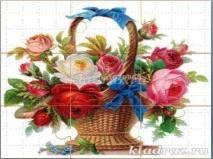
Я пропоную вашій увазі майстер-клас, який допоможе вам будь-яку ілюстрацію перетворити на пазл. Повірте, цим ви урізноманітнюєте свій урок, внесете до нього елемент цікавості, наочності та проблемності, тому що дитині треба буде скласти пазл, щоб отримати відповідь на поставлене запитання, закріпити наявні знання. А іноді просто й відпочити. І так сьогодні ми з вами спробуємо створити презентацію – пазл на основі листівки

І в нас вийде такий пазл
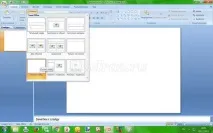
Для роботи нам потрібні шаблони пазлів. Я можу вам надати їх, якщо у вас їх немає. Приступаємо до роботи. 1. Відкриваємо програму для створення презентаційPower Point, відкриваємо слайд, вибираємоМакет – порожній слайд
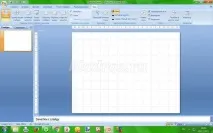
2. Нам буде потрібно сітка, тому відкриваємо вкладкуВиді вибираємоСітка, лінійка.
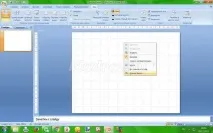
3. Наступний крок: натискаємо праву кнопку миші, вибираємо формат фону.
4. ВибираємоМалюнок-Файл
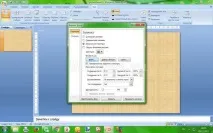
5. Натиснувши кнопку-Файл, вибираємо малюнок, який ви підготували і який буде пазлом. ( Я приготувала на Робочому столі листівку)
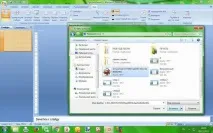
6. Давимо кнопкуВставити.Малюнок з'являється на слайді презентації
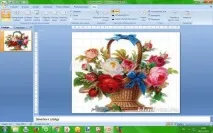
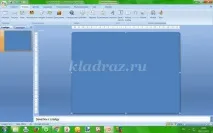
7. Зараз нам треба малюнок накрити прямокутником, щоб він не відображався на слайді. Для цього вибираємоВставка - Фігури- Прямокутник.
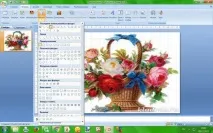
8. Розтягуємо його на весь слайд, таким чином закриваючи зображення на ньому.
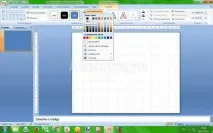
9. ВибираємоФормат фігури-Заливка – білий колір. Змінюємо колір прямокутника на білому.
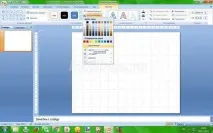
10. Забираємо межі малюнка. Там жеФормат малюнка-Контур фігури-Немає контуру
11. Настав час вставити шаблон пазла. Він має бути приготовлений заздалегідь. Відкриваємо шаблон, правою кнопкою миші –Копіювати
12. Вставляємо шаблон у Презентацію-Вставити
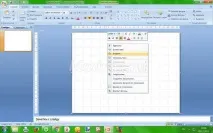
13. Слайд має виглядати так
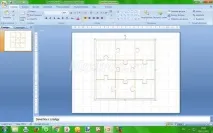
14. Зараз ми за межі шаблону розтягуємо його до розмірів слайдів.
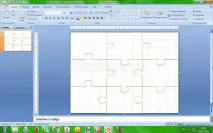
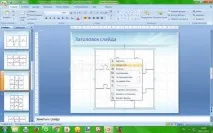
15. Тепер натискаємо правою кнопкою миші, вибираємо -Групувати-Розгрупувати
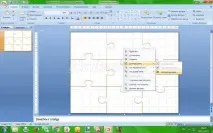
16. Знову натискаємо праву кнопку миші, вибираємоФормат об'єкта.
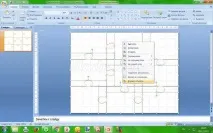
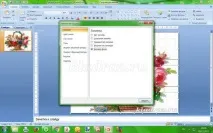
17. У вкладці вибираємоЗаливка фону. Вам має бути видно наш малюнок, а на ньому контури пазла.
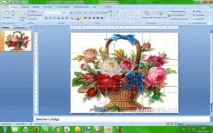
18. Тепер необхідно шаблон пазла згрупувати, щоб він прийняв рамки всього малюнка. Для цього натискаємо на малюнку правою кнопкою миші, вибираємоГрупувати -Групувати.
Практично пазл готовий, тільки його частини, пазли, згруповані. Залишається розгрупувати їх і ви можете працювати з пазлом, що вийшов, на свій розсуд: додавати анімацію, щоб пазли по клацанню миші з'являлися на слайді при правильній відповіді на запитання, яке ви підготуєте: це можуть бути загадки, числові вислови, правила, словникова робота - що завгодно , за вашим бажанням. Я хочу показати, як додати анімацію до пазла. ви це можете робити по-своєму, обравши анімацію на свій смак. І так 19. Розгруповуємо ( права кнопкаГрупувати - Розгрупувати), щоб налаштувати анімацію.
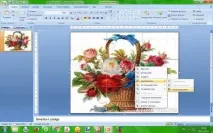
Тепер частинки пазла рухливі.
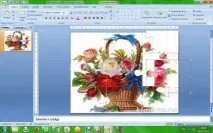
20. ВибираємоАнімація- Налаштування анімації
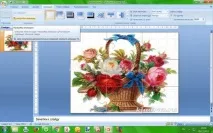
21. Тепер требавиділити весь пазлДодати ефект
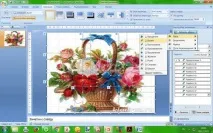
Я вибрала -Вхід-Виліт. Ви можете вибрати будь-хто. Ця анімація буде у всіх шматочків пазла. Але для роботи з пазлом нам необхідно, щоб частини пазла з'являлися поступово по одному в ході виконання будь-яких завдань. Тому ми вибираємоПочаток ефекту - Після попереднього.
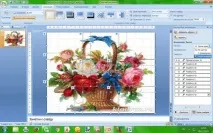
Тепер залишилася проста робота: підготувати слайди до роботи. З лівого боку презентації вибираємо готовий, оформлений слайд і дублюємо його стільки разів, скільки шматочків у пазлі
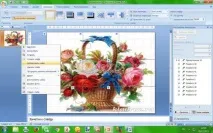
У мене 9, тому я дублюю слайд 9 разів
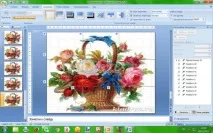
Тепер Вам залишилося вирішити, з якого пазла почнете роботу,вибратицей пазл і видалити з нього анімацію, щоб він був на слайді видно.
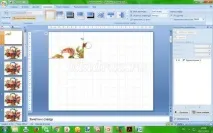
Я залишила 1. А решту з першого слайду всі частини пазла треба видалити. Тепер переходимо до другого слайду: один шматочок пазла є, ви повиннівибратище один. Він може бути обраний будь-хто. Я взяла наступний. З нього теж знімається анімація, а інші частини видаляються. Тепер у вас на слайді 2 пазли.
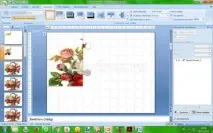
Подібне необхідно зробити з рештою сімома частинками пазла.
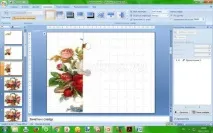
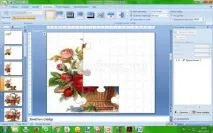
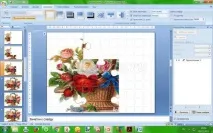
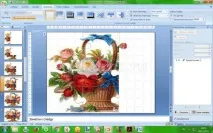
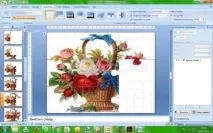
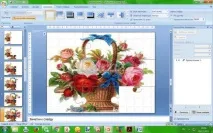
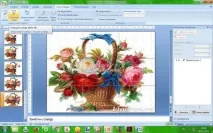
Все, ваша презентація – пазл готова. Ваші дітки будуть у захваті! Додайте завдання та радуйте дітей.