Максимальний стиск файлів за допомогою Compact OS у Windows 10
Для зручності користувача в Windows 10 вбудовано багато інструментів.

Перевірка статусу
Стиск диска для економії місця може бути запущено операційною системою або виробником комп'ютера. Але іноді Windows 10 вважає, що в цьому немає необхідності. Щоб перевірити статус, запустіть командний рядок і введіть compact /compactos:query.
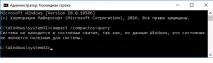
Ще один варіант - "Система перебуває в стані стиснення". Компанія Microsoft стверджує, що ця процедура рекомендована комп'ютерам з:
- великим обсягом оперативної пам'яті;
- потужним процесором.
Однак на моєму робочому комп'ютері встановлено 32 Гб оперативної пам'яті та 12-ядерний серверний процесор від Intel. Але Windows, попри офіційну позицію, не рекомендувала використовувати цю програму для стиснення файлів.
Таким чином, статус інструменту впливають початкові налаштування виробника.
Щоб вимкнути функцію, використовуйте compact /compactos:never.
Завдяки Compact OS у власників планшетів та інших пристроїв на Windows 10 з невеликим об'ємом жорсткого диска звільниться 1,5-2 гігабайти. Однак ця процедура позначиться на продуктивності комп'ютера, який використовуватиме додаткові ресурси для розпакування.
Підбиваємо підсумки
- У разі потреби стиснути великий файл краще використовувати вбудовані інструменти операційної системи Windows 10. Для цього увійдіть під обліком адміністратора і перевірте статус за допомогою команди compact /compactos:query.
- Якщо функція неактивна, щоб стиснути файли програм і операційної системи використовуйте compact /compactos:always. Тривалість цієї процедурискладає 20 хвилин. Така компресія додатків і файлів операційної системи знизить продуктивність комп'ютера.
Таким чином можна стиснути файл за допомогою вбудованого інструменту Compact OS. Перевірка статусу та керування функцією здійснюється у командному рядку.