Малюємо текстуру води в Adobe Illustrator
В цьому уроці ми будемо створювати просту, але цікаву текстуру води в Adobe Illustrator. Для цього нам знадобиться один із растрових ефектів, який ми після застосування конвертуємо у вектор. Потім, щоб створити ефект глибини, підкоригуємо текстуру за допомогою паралельних контурів та поверненої на 90 градусів копії.
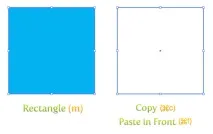
Створіть квадрат зі стороною 5 in за допомогою інструментаRectangle/Прямокутник (m). Щоб намалювати те, що вам потрібно, виберіть інструментRectangle/Прямокутник і просто клацніть у будь-якому місці на полотні. З'явиться діалогове вікно, в якому ви зможете ввести точні параметри. Вкажіть квадрат заливку бірюзового кольору і відсутність заливки. Копіюйте квадрат(Ctrl+c) потім вставте копію на передній план(Ctrl+ f). Виділіть тільки верхній квадрат і змініть колір заливки на білий.
Не знімаючи виділення з білого квадрата, виберіть менюEffect > Texture > Stained Glass/Ефект>Текстура>Вітраж. Відкриється вікно налаштування ефекту. Вкажіть параметри, як показано на малюнку нижче:
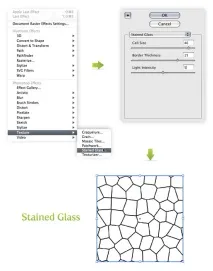
- Mode/Режим: Black and White/ Чорний та білий
- Path Fitting/Шлях згладжування: 1px
- Minimum Area/Мінімальна область: 1px
- Corner Angle/Кутовий радіус: 1
- Ignore White/Ігнорувати білий: увімкніть цю опцію
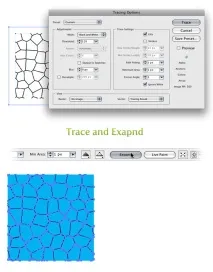
Ви можете зберегти ціналаштування (Save preset/Зберегти шаблон), якщо хочете скористатися ними знову. Потім натиснітьExpand/Розібрати на панелі налаштувань.
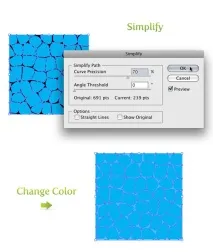
Не знімаючи виділення з текстури, виберіть менюObject > Path > Simplify/Об'єктКонтур&Спростити. Налаштуйте параметри, як показано нижче, і натиснітьOK. Тепер вкажіть текстурі світліший відтінок бірюзового.
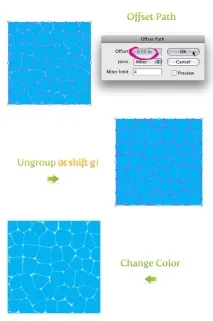
Не знімаючи виділення з текстури, виберіть менюObject > Path > Offset Path/Об'єкт Контур>Створити паралельний контур. У діалоговому вікні вкажіть відступ -0.03 і натиснітьOK. Ви помітите, що був створений більш тонкий варіант прожилок.Ungroup/Розгрупуйте (Ctrl+Shift+g) об'єкт, що вийшов, кілька разів, щоб відокремити новий контур від оригінального. Після цього змініть колір більш тонких прожилок на ще світліший відтінок бірюзового.
Щоб додати обсяг нашої текстури, копіюйте оригінальні прожилки та вставте копію на задній план(Ctrl+c > Ctrl+b). Поверніть текстуру на 90 градусів і вкажіть їй відтінок бірюзового трохи світліший ніж основний колір.