Мій досвід заміни HDD на SSD у MacBook
У мене в родині завалявся білий MacBook 2009, який навіть після чистої установки macOS жахливо гальмує. Вузьким місцем системи є навіть не об'єм ОЗУ в 2 Гб, а повільний HDD, який показує кумедні швидкості читання та запису. Тому у мене з'явилася ідея поміняти HDD на SSD і заразом перевірити, наскільки цей трюк може реально оживити стареньку машину і заощадити гроші на покупку нової.
Трохи теорії
Швидкість звичайних дисків SSD давно перевалила за 500 МБ/сек на запис і читання, що в кілька разів більше механічних HDD. Що вже говорити про останні MacBook Pro, швидкість SSD яких давно перевищила 2 ГБ/сек.
Ну, а що там із нашим проблемним MacBook? У піку швидкість його диска становить лише 57 і 54 МБ/сек читання і запис. Обійняти та плакати.
Щоправда, є один нюанс, який все ж таки псує райдужні перспективи. Інтерфейс підключення дисків у старих ноутбуках (мій випадок не виняток) все ще SATA II, тоді як всі згадані швидкісні рекорди демонструє SATA III. Хороша новина в тому, що інтерфейс має зворотну сумісність і куплений вами сучасний диск спокійно потоваришує з SATA минулого покоління. Але отримати заповітні 500 Мб/сек вже не вийде. Правда, на приріст продуктивності в 3-4 рази ви все ж таки можете розраховувати і вже за це нерви будуть вам вдячні.
Щоб дізнатися швидкість роботи інтерфейсу підключення, потрібно зайти в → Про цей комп'ютер → Звіт про систему. → SATA/SATA Express та знайти значення «Швидкість зв'язку». У моєму випадку це 3 Гбіт/с, реальний максимум якого становить 300 МБ/сек.
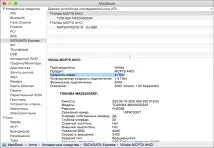
Залежно від цього параметра ви можете підбирати собі відповідний SSD. Але,у будь-якому випадку, при апгрейді старого MacBook не варто ганятися за топовими моделями, вони все одно не розкриють себе на повну.
SSD у MacBook: який обсяг вибрати
Якщо ви купите диск на 120 Гб, краще не виходити за рамки 96 Гб, тобто 80% від його об'єму. Інакше його швидкість почне падати. Про те як вижити з таким обсягом я вже писав у статті Mac мінімаліста та 10 порад власникам MacBook Air. Але краще взяти диск хоч би на 240 ГБ.
Навіщо 20% SSD диска треба тримати вільними
Принцип роботи SSD трохи відрізняється від HDD. Інформація тут складається із сторінок, які згруповані у блоки. Неможливо просто взяти та перезаписати сторінки в блоці. Крім цього, блок можна прати лише повністю. Тому при зміні інформації в сторінках усі дані блоку переміщуються в інший, а старий блок звільняється для нового запису. Цей процес називається збиранням сміття (Garbage Collection).
З усього це випливає просте правило – для нормальної роботи SSD необхідний запас вільного простору, оскільки блоки постійно переміщуються. Як правило, контролер диска вже резервує певну частину пам'яті (Spare Area) для збирача сміття. Саме тому всі SSD мають незвичний об'єм (120, 240 Гб.).
Як правило, цього все одно недостатньо і для стабільної роботи SSD вам знадобиться щонайменше 20% вільного простору.
ingston HyperX FURY SSD 240 ГБ
На роль SSD у MacBook я вибрав Kingston на 240 ГБ (за фактом у ньому 256 ГБ, але 13% диска вже зарезервовано системою для збирача сміття). Заявлена швидкість читання та запису однакова – 500 МБ/с (SATA 6 Гбіт/с, є зворотна сумісність із SATA 3 Гбіт/с). Середній час безвідмовної роботи — 1 мільйон годин (близько 114 років, але гарантіяпоширюється на три).) (за фактом у ньому 256 ГБ, але 13% диска вже зарезервовано системою для збирача сміття). Заявлена швидкість читання та запису однакова – 500 МБ/с (SATA 6 Гбіт/с, є зворотна сумісність із SATA 3 Гбіт/с). Середній час безвідмовної роботи — 1 мільйон годин (близько 114 років, але гарантія поширюється на три).
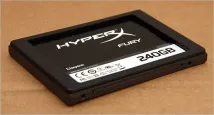
Цей SSD я встановив у MacBook Late 2009, але перед цим клонував вміст HDD ноутбука за допомогою програми Carbon Copy Cloner.
Інструкції з розбирання свого MacBook ви легко знайдете в мережі, окремо на цьому я зупинятися не буду.
Результати тестів
Для тестування я використовував програму QuickBench, а також самостійно виміряв швидкість запуску кількох популярних програм та швидкість копіювання файлів: папки з фотографіями розміром 2.72 ГБ та фільму розміром 5.86 ГБ.
На жаль, утиліта QuickBench давно не оновлювалася і вже не працює на останніх версіях macOS. В якості альтернативи ви можете використовувати DiskMark.
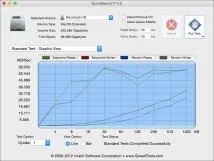
Результати вийшли дуже цікаві:
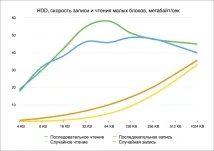
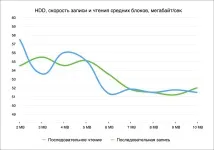
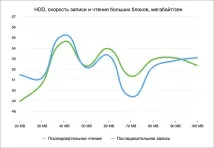
З графіків HDD видно, наскільки нелінійна швидкість роботи в залежності від обсягів інформації та типу операції. Пікова швидкість, яку показав цей накопичувач – 57 та 54 МБ/сек на читання та запис. Найгірший результат – 0.3 та 1 МБ/сек при роботі з блоками 4 КБ. Якщо говорити про середні швидкості, то вони крутяться в районі 40 МБ/сек та 11 МБ/сек при послідовному та випадковому читанні/записі.
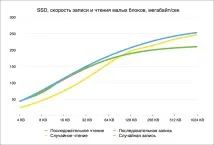
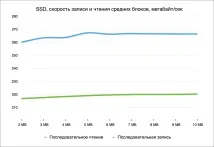
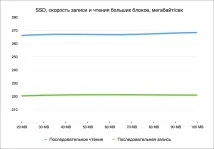
У випадку SSD ми навпаки бачимо лінійні графіки, його швидкість практично не змінюється в залежності від обсягу інформації. Піковий результат - 267 і 262 МБ/сек на читання та запис. Найгірший - 23 і 43 МБ/сек при роботііз блоками 4 КБ. При цьому у всіх випадках середня швидкість становить близько 150 МБ/с. Тобто, в середньому він від 3-х до 13-ти разів швидше за штатний HDD. Причому потрібно враховувати, що через обмеження інтерфейсу мого MacBook, Kingston HyperX FURY працює не на повних швидкостях.
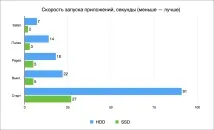
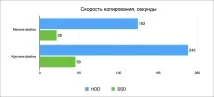
Графіки запуску додатків та реального копіювання файлів говорять самі за себе. Зубодробні затримки впали до прийнятних значень.
Що таке TRIM та навіщо його включати
Особливість SSD така, що перед записом будь-якої інформації завжди потрібно очистити блок пам'яті, до якого вона буде записана. Щоб не витрачати на цей час безпосередньо перед записом, існує команда TRIM. Вона дозволяє очищати «брудні» блоки у вільний час. На жаль, але в macOS команда TRIM відключена для сторонніх SSD, тому з часом їхня продуктивність падає.
Тобто, TRIM не додасть вам швидкості, але підтримуватиме її на максимально можливому рівні за рахунок попередньо очищення «брудних» блоків.
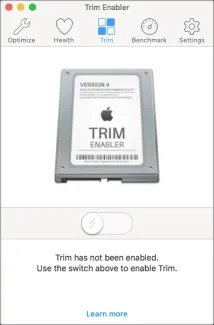
Включити TRIM можна спеціальними утилітами на зразок Trim Enabler.
На завершення
Якщо чесно, то я не очікував такого відчутного покращення роботи MacBook після переходу на SSD. Графіки та цифри не передають тих відчуттів, коли купа проблемного заліза перетворюється на швидку конячку. Якихось 40 $ за SSD від Kingston і старенький MacBook знову в строю.
Якщо ваш ноутбук відносно старенький, то має сенс також замінити термопасту. Про це я докладно розповідав у статті "Як і навіщо потрібно поміняти стокову термопасту MacBook".
Підписатися на Mac OS World
Отримуйте нові статті прямо на пошту. Без спаму.
Влад Горохівський
Редактор. Пишу про софт та гаджети, які мені цікаві. Роблю клавіатурнийтренажер KeyKey для Mac