Моделювання скатертини в 3Ds max
3D графіка, 3d моделі, 3D models free, уроки з 3Ds max
3D моделі інтер'єрів (3D free model).
3D моделі інтер'єрів (3D free model).
3D моделі будинків (3D free models bui).
3D моделі люстр та світильників (3D .
Гарячі новини
Моделювання скатертини в 3Ds max Уроки з 3D візуалізації
- 3D MAN
- 3D, 3D моделювання, 3D модель скатертини, 3ds Max, shape, Моделювання скатертини в 3Ds max, перетин, скатертина, урок з 3Ds max
У цій статті я хочу розповісти вам про простий спосіб, яким іноді користуюся для створення скатертини в 3Ds max. Іноді для цього використовують модуль Reactor, що дозволяє симулювати фізичні властивості твердих і м'яких тіл, їх взаємодію.
Reactor - це добре, але іноді потрібно зробити все швидко і просто, і отримати гідний результат. Саме в таких випадках зручно використовувати метод, описаний у цій статті.
В принципі, стіл не повинен бути круглим, спосіб добре підійде для столу будь-якої форми. Але я маю готову сцену з круглим столиком, і саме його я хочу накрити скатертиною.
Якщо ви не маєте сцени зі столом, я в двох словах розповім, як зробити примітивний круглий столик для уроку. Столик складатиметься з п'ятьох об'єктів: стільниці та чотирьох ніжок. Стільницю зробимо з циліндра (Cylinder), а ніжки з паралелепіпедів (Box).
Запустіть 3Ds max і у правій верхній частині екрана натисніть кнопку Create. Нижче кнопка Geometry. При запуску обидві ці кнопки натиснуті за замовчуванням, але якщо ви вже деякий час попрацювали у програмі, то для створення нового стандартного примітиву слід натиснути їх. Знайдіть у правій частині екрана кнопку Cylinder, і у вікні виду зверхурозтягніть стільницю, спостерігаючи її висотою (товщиною) у вікні Perspective. Справа внизу з'являться налаштування щойно створеного циліндра. У лічильнику Sides збільште значення 40.
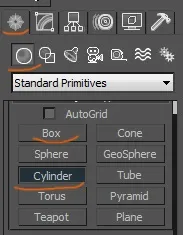
У горизонтальному ряду кнопок у верхній частині екрана знайдіть кнопку Select and move. На кнопці намальований хрестик зі стрілок. Натисніть її, і допоміжним об'єктом, що з'явився, схожим на систему координат, підніміть стільницю трохи вище, щоб під неї потім вставити ніжки.
Ніжки за тим самим принципом створіть із примітиву Box. Точніше, створіть одну, а потім копіюйте з неї інші, переміщуючи її із затиснутою кнопкою Shift.
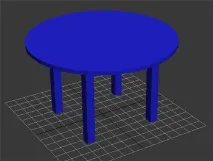
Столик простенький, але для уроку цілком підійде. Тепер робитимемо скатертину.
Розгорніть вікно виду зверху, тимчасово приховавши решту. Це легко зробити, виділивши вікно і натиснувши кнопку Maximize View port Toggle (у правому нижньому кутку).
Перейдіть на вкладку Create, потім натисніть кнопку Shapes, і виберіть серед кнопок кнопку Circle. Поверх столика розтягніть коло, як на малюнку нижче.
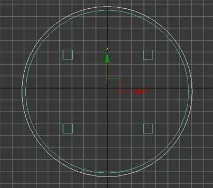
У вікні виду спереду підніміть коло так, щоб він лежав на столі. Потім так само створіть іншу форму, а саме Star (зірка).
Внизу праворуч з'являться налаштування зірки. Спочатку вона шестикінцева, але ми збільшимо кількість променів у лічильнику Points до 25. Лічильниками Radius 1 Radius 2 задайте довжину променів та розмір зірки.
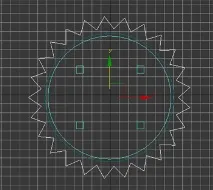
Значеннями в лічильниках Fillet Radius 1 і Fillet Radius 2 задайте променям і кутам між ними округлість, тільки не переборщіть. Після цього трохи збільште значення у лічильнику Distortion.
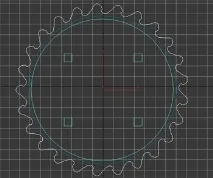
Перейдіть у вікно проекції Front, і за допомогою інструмента Line намалюйте пряму лінію, що проходить від верхньої площини стільниці до того рівня,на якому має закінчуватися скатертина. У вікні виду зверху перемістіть цю лінію в центр столу.
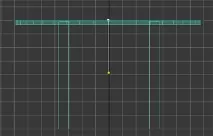
Після того, як лінія створена, перейдіть на вкладку Create. Натисніть кнопку Geometry. У списку нижче замість рядка Standard Primitives слід вибрати рядок Compound Objects.
Перейдіть у вікно проекції Perspective, переконайтеся, що лінія виділена, і натисніть кнопку Loft. Натисніть кнопку Get Shape нижче. Клацніть на круглій сплайновій формі. Навколо лінії з'явиться новий тривимірний об'єкт з круглим перетином. Поки що це болванка, але ще не скатертина.
Трохи нижче за кнопку Get Shape є лічильник Path. Введіть у ньому значення 3, знову натисніть кнопку Get Shape, і знову вкажіть коло. Цією дією ми додали ще один перетин, але трохи нижче. Зовні поки що нічого не змінилося.
Перейдіть у вкладку Modify, і в стеку (прямокутна область під списком Modifier List) натисніть квадратик з хрестиком, який знаходиться ліворуч від напису Loft. Серед написів виберіть Shape. Тепер наведіть курсор на об'єкт і ведіть знизу нагору. Коли курсор набуде вигляду хрестика, - натисніть, щоб виділити перетин. Ми створили лише два перерізи, виділити потрібно нижній переріз. Там де інструмент переміщення Select and Move, є інструмент зміни розміру Select and Uniform Scale. Виберіть його і трохи збільшіть виділення, щоб вийшло щось на зразок фаски.
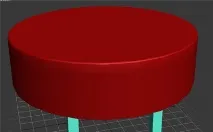
Знову натисніть на рядку Shape у стеку, щоб вимкнути режим виділення перерізів. У лічильнику Path поставте значення 100. Натисніть кнопку Get Shape та виберіть зірку. Виділіть цей переріз і надайте йому потрібний розмір.
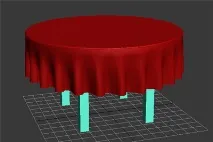
З такого ракурсу виглядає нормально. Але якщо заглянути знизу, або якщо скатертина відобразиться в підлозі – то замість тканини ми побачимозакриту знизу болванку. Отже, потрібно видалити нижню площину об'єкта.
Конвертуйте його в редаговану сітку. Це робиться так: клацаєте на виділеному об'єкті правою кнопкою миші, і в меню вибираєте рядок Convert to – convert to Editable Poly.
У стек замість напису Loft з'явиться напис Editable Poly. Якщо розкрити його дерево подобъектов, у ньому буде рядок Polygon. Виберіть цей рядок. Поверніть сцену так, щоб дивитися на неї знизу і бачити нижню основу скатертини. Щоб повернути сцену, потягніть мишу з затиснутим коліщатком за допомогою клавіші Alt.
Клацніть на полігоні нижньої основи. Він стане червоним, це означає, що виділено. Натисніть кнопку Delete на клавіатурі, щоб видалити цей полігон.
Тканина нашої скатертини поки що не має товщини, тому після візуалізації з внутрішньої сторони її не буде видно. Для товщини можна використовувати модифікатор Shell.
Перейдіть на вкладку Modify та виберіть модифікатор Shell у списку Modifier List. У налаштуваннях модифікатора є два лічильники. У лічильнику Outer Amount поставте 0, а у лічильнику Inner Amount задайте товщину до смаку, стежачи за змінами у вікні проекції Perspective.
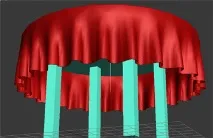
Ось така скатертина. Погодьтеся, в цьому немає нічого складного, і результат зовсім не поганий. Якщо стіл квадратний, потрібно лише малювати відповідні перерізи. А оскільки перерізи можна намалювати будь-які, то і скатертина можна зробити для будь-якого столу.
">