Моделювання вікна в 3Ds max
3D графіка, 3d моделі, 3D models free, уроки з 3Ds max
3D моделі інтер'єрів (3D free model).

3D моделі інтер'єрів (3D free model).
3D моделі будинків (3D free models bui).
3D моделі люстр та світильників (3D .
Гарячі новини
Моделювання вікна у 3Ds max Уроки з 3D візуалізації
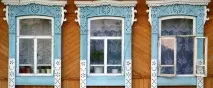
У цьому уроці я розповім про метод, яким зазвичай моделюю вікна в 3Ds max. Насамперед, потрібно уточнити, з яких деталей складається модель вікна. Це дві стулки, гумові прокладки між стулками та склом, це скло, ручка та підвіконня. Отже, модель досить проста, але простота нас не лякає.
Але для початку я пропоную змоделювати стіну з віконним отвором, тому що без неї наше вікно виглядатиме трохи сиротливо. Якщо ж у вас є готова кімната з прорізами, - сміливо пропустіть цей крок. Адже якщо ви зуміли змоделювати кімнату, навряд чи ви знайдете для себе щось нове у створенні стіни.
Стіну найлогічніше зробити з площини або паралелепіпеда. Перейдіть у вікно виду спереду (Front) і натисніть кнопку Create. Ця кнопка підкреслена червоним на малюнку нижче.
Нижче з'явиться набір кнопок, серед яких потрібно знайти та активувати кнопку Plane. З натиснутою кнопкою Plane розтягніть площину вікна виду спереду. Відразу після цього в правій частині екрана стануть доступні налаштування щойно створеної площини. Нас цікавлять лічильники Length Segments та Width Segments. У кожному з них потрібно поставити цифру 3, таким чином ми задаємо кількість сегментів за шириною та довжиною площини.
Конвертуйте площину у сітку. Для цього клацніть правою кнопкою на ній і виберіть команду Convert to – convert to Editable Poly. У правій частині екрануз'явилися налаштування сітки. У верхньому розділі є сувій Selection, у ньому неважко знайти кілька кнопок із символічними зображеннями рівнів редагування подібних об'єктів. Натисніть кнопку із зображенням трьох червоних точок, вона стане жовтою. Це означає, що ви можете виділити вершини сітки.
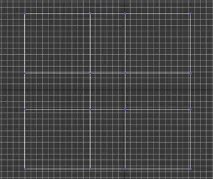
Щоб перемістити їх, використовуйте інструмент Select And Move. Щоб вибрати його, натисніть відповідну кнопку на панелі інструментів (у горизонтальному ряду кнопок вгорі екрана). Перемістіть вершини сітки так, щоб було схоже на те, що зображено на малюнку 2.
Перейдіть до рівня редагування полігонів. Для цього в ряді, де вибирали кнопку з трьома точками, виберіть кнопку із зображенням квадратика (Polygon). Після цього клацніть у самому центрі сітки, щоб виділився центральний полігон. Натисніть маленьку кнопку праворуч кнопки Extrude (вона в налаштуваннях сітки трохи нижче), і введіть у лічильнику вікна негативне значення, наприклад, -10. Головне, щоб вийшло схоже на віконний отвір. На малюнку нижче подивіться, як я зробив.
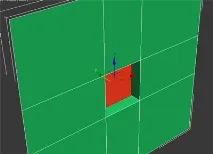
Натисніть Delete, цей полігон нам більше не потрібен. Все, стіна з отвором готова, тепер ми вставимо в нього підвіконня та вікно.
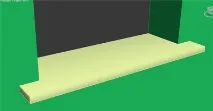
Підвіконня ми зробимо з лише примітиву, який називається Chamfer Box. Це паралелепіпед з гладкими ребрами.
Щоб дістатися до кнопки створення цього примітиву, вимкніть режим виділення полігонів, натисніть кнопку Create, а у списку нижче виберіть рядок Extended Primitives.
Нижче ви легко знайдете потрібну кнопку.
Підвіконня створюватимемо у вікні виду зверху. Орієнтуючись по проекції віконного отвору, спочатку розтягніть площину підвіконня. Відпустивши клавішу миші, трохи посуньте мишу вгору, щоб задати висоту,клацніть ще раз, і ще трохи посуньте мишу, щоб задати товщину фаски. Усі параметри примітиву можна підлаштувати, користуючись лічильниками у правій частині екрана. Це зручніше робити, спостерігаючи за змінами у вікні виду перспективи.
Після цього інструментом Select And Move перемістіть підвіконня на гідне місце.
Тепер потрібно зробити віконну раму, на яку потім повісимо стулки. Роблячи так само як і на самому початку статті, коли створювали площину, знайдіть і активуйте кнопку Box. (Підказка: там, де вибирали Extended Primitives, потрібно знову поставити Standard Primitives).
У вікні виду спереду клацніть лівою кнопкою миші у верхньому лівому куті віконного отвору і, не відпускаючи кнопку миші, перетягніть курсор у правий нижній кут. Відпустіть кнопку миші і трохи перемістіть курсор догори, щоб задати примітиву деяку товщину. За змінами зручно спостерігати у вікні проекції Perspective. Примітив повинен стати в отворі так, щоб не було щілин, і ще він має бути трохи заглиблений.
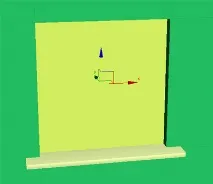
Конвертуйте об'єкт у Editable Poly та перейдіть на рівень редагування полігонів. Потрібно виділити 2 полігони: передній та задній, не виділяючи бічні сторони. Клацайте на них із затиснутою клавішею Ctrl. Потім у розділі налаштувань Edit Polygons знайдіть кнопку Insert. Праворуч від неї кнопка із квадратиком, натисніть. З'явиться вікно, в лічильнику змініть значення, щоб виглядало як віконна рама, а чи не що інше. Натисніть кнопку OK.
Натисніть кнопку Bridge.
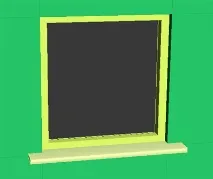
Користуючись описаними вище способами створіть поверх лівої частини рами примітив Chamfer Box, розтягніть його у вікні виду спереду. Потім конвертуйте в Editable Poly і виділіть передній та задній полігон, як у випадку з рамою. Так само точно зробіть insert.Потім натисніть на квадратик біля кнопки Bevel і введіть у лічильниках такі значення, щоб був невеликий скіс усередину, на зразок грубої фаски. І натисніть Bridge.
Вимикаємо режим редагування подібних об'єктів, вибираємо інструмент Select And Move і, з кнопкою Shift, перетягуємо стулку на сусідній отвір в рамі. У такий спосіб створюється копія. Підтвердіть створення копії у вікні після того, як відпустіть кнопку миші.
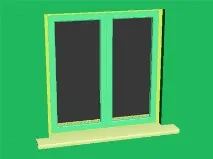
Усередині цих стулок розтягніть площини, після застосування до них матеріалу вони перетворяться на скло.
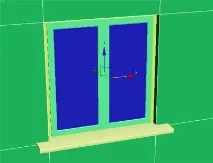
Навіси можна створити із примітиву Chamfer Cylinder, який є циліндром із фаскою. Потрібну кнопку ви знайдете там, де знаходиться Chamfer Box. Не пояснюватиму, як створити з одного циліндра 4, і як розставити їх у потрібні місця, тому що ці дії вже описувалися вище. Створення ручки теж не складно, вона створюється зі стандартних примітивів.
Можна ще вставити гумові прокладки між пластиком та склом.
Перейдіть у вкладку Create, натисніть кнопку Shapes нижче, і в наборі кнопок нижче виберіть Rectangle.
У вікні виду спереду розтягніть прямокутник по периметру скла, щоб він не зайшов усередину стулки.
У параметрах прямокутної сплайнової форми, у свитку Rendering, поставте пташки Enable in View port та Enable in Render. Після цього, слідкуючи за змінами у вікні Perspective, змінюйте значення у лічильнику Thickness. Копіюйте цю форму на другу стулку. Залишилося лише застосувати до вікна матеріали.