Набір та виправлення тексту Набір тексту
Коли ви запускаєте Word, у вікні з'являється порожній документ, готовий до набору тексту. Він має ім'я Документ1 і Нормальний шаблон. Якщо ви вибрали інший шаблон, як описано в попередньому розділі, документ буде мати ім'я документ2.
Мерехтлива вертикальна рисочка, звана точкою вставки, або курсором, вказує місце, в яке вставлятиметься текст, що набирається.
На панелі форматування у вікнахСтиль,ШрифттаРозмір шрифтувідображаються поточні Стиль, Шрифт та його розмір.
Малюнок. Фрагмент панелі Форматування
Ви можете змінити їх. Клацніть лівою кнопкою миші на відповідній стрілці праворуч від вікна, і Ви побачите список доступних значень. Дивись малюнок. Фрагмент панелі Форматування та Малюнок. Список доступних шрифтів.
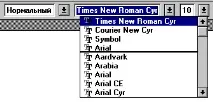
Малюнок. Список доступних шрифтів
Набирається текст символом натисканням клавіш, як і на друкарській машинці. Але на відміну від роботи на машинці, Вам не потрібно самому починати новий рядок при досягненні правого поля - текст переноситься на наступний рядок автоматично. Натискати клавішу ENTER необхідно лише тоді, коли потрібно створити новий абзац. Набрані символи можна видаляти праворуч (клавіша DELETE), так і ліворуч (клавіша BACKSPACE) від точки курсору.
Завдання 2.Наберіть нижченаведений текст.
“Word є дуже велика та складна система, з величезними функціональними можливостями. Докладно описати всі функції Word неможливо в рамках такого посібника, та й, напевно, немає в цьому необхідності.
У посібнику наведено ті функції, які необхідні при оформленні наукових і навчально-методичних видань. Одну і ту ж функцію Word можна виконати різними шляхами. Наприклад, виконати команду можна вибором з менюмишею, можна використовувати панелі інструментів або поєднання гарячих клавіш. У посібнику наведено, як правило, один найбільш простий для користувача-початківця спосіб, вважаючи, що в процесі освоєння користувач підбере для себе зручний шлях реалізації”.
Виправлення тексту
Якщо в документі потрібно щось змінити, Ви повинні спочатку відзначити те, що змінюватимете. Така дія називаєтьсявиділенням.
Загальним методом виділення є натискання лівої клавіші миші і переміщення курсору миші по тексту, що виділяється; при цьому виділений текст підсвічується, а фон стає темним. Виділення елемента може також означати розміщення точки вставки всередину чогось, наприклад, абзац, до якого Ви збираєтеся застосувати центрування. Виділений текст Ви можете видалити з документа, зробити його копію, вставити в нове місце або кудись перенести. Текст можна копіювати або переносити як у межах одного документа, так і між документами та програмами Windows.
Виділення за допомогою миші
За допомогою миші можна виділяти текст і графіку з розміром області виділення від одного символу до всього документа. Щоб виділити текст або графіку за допомогою миші, виконайте одну з дій:
Будь-який елемент або блок тексту
Перемістіть вказівник, утримуючи кнопку миші натиснутою за текстом, який потрібно виділити.
Двічі клацніть на слові.
Клацніть на графіку.
Клацніть на смузі виділення зліва від рядка.
Декілька рядків тексту
Перемістіть вказівник, утримуючи кнопку миші, по смузі виділення зліва від рядків.
Утримуючи клавішу CTRL, клацніть у будь-якому місці пропозиції.
Двічі клацніть на смузі виділення за абзацом або тричі клацніть у будь-якому місці абзацу.
Двічі клацніть і утримуючи кнопку миші, перемістіться по смузі виділення.
Тричі клацніть на смузі виділення.
Анотації, виноски та кінцеві виноски
Встановіть курсор у вікні, а потім тричі клацніть на смузі виділення.
Вертикальний блок тексту
Утримуючи клавішу ALT (за винятком комірки в таблиці), клацніть клавішею миші та перемістіть покажчик.
Порада: Текст і графіку можна також виділяти, встановивши курсор і натиснувши клавішу SHIFT на тому, що потрібно виділити.
Завдання 3.Виконайте всі операції з виділенням тексту за допомогою миші.