Найкращі безкоштовні програми для видалення файлів, що не видаляються.
Блокування або видалення файлів у Windows
Хіба це не сумна ситуація, коли ви хочете видалити файл чи папку, а система лається і нічого не робить? Хіба не сумно, коли ви бачите до болю знайомі повідомлення наступного змісту:
- Відмовлено в доступі
- Файл використовується іншим користувачем або програмою
- Файл джерела або призначення використовується зараз
- Файл вже використовується іншою програмою або користувачем
- * Якийсь страшний перелік проблем з цифрами та кодами *
- Переконайтеся, що диск не захищений від запису
- і т.д.
Які рішення? По-перше, можна перезавантажити систему, щоб нарешті видалити файл. Друге, відключати все поспіль, включаючи зупинку сервісів, наприклад, через диспетчер завдань, доки знайдеться той злощасний процес, який блокував доступом до файлу. Найкращим рішенням буде використання спеціальних програм, які заощадять вам як час, так і нерви. Вони можуть не тільки видаляти файли, що не видаляються, але так само і переміщувати, перейменовувати. І що менш важливо, знімати блокування.
Огляд безкоштовних програм для видалення файлів, що не видаляються.
Програма Unlocker творить чудеса при видаленні файлів, що не видаляються.
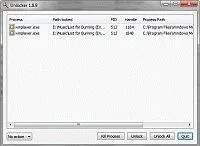
Працювати із нею легко. Просто натиснітьправою кнопкою миші на файлі чи папці, які заблоковані. Виберіть у контекстному меню Unlocker. І ви побачите всі процеси та програми, які блокують файловий ресурс. Далі вам просто необхідно вибрати бажану дію та вказати що робити з процесами (вбивати чи розблокувати). Все зроблено. При цьому важко не помітити, що інтерфейс зроблено максимально зручно. І що менш важливо, це явне наявність необхідного мінімалізму.
Програма постачається разом із Unlocker Assistant, який запускається у системному треї. Якщо ви намагаєтеся видалити, перейменувати або перемістити файл, який блокований (не видаляється), то утиліта автоматично запустить сам Unlocker.
Unlocker постачається як для 32-бітових, так і для 64-бітових систем. Також має портативна версія.
Програма видалення заблокованих файлів LockHunter альтернатива Unlocker
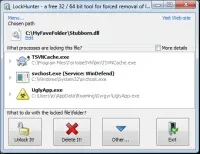
Інтерфейс користувача дещо більш нагромаджений ніж інтерфейс Unlocker. Візуально виглядає красиво, але якщо вам часто доводиться стикатися з проблемою блокування файлів, цей інтерфейс здасться вам трохи незручним. Програма має приблизно таку ж функціональність, як і Unlocker, тобто. роботу із блокуваннями, з процесами тощо. Вона також підтримує 64-бітові системи. Плюсом можна вважати досить часте оновлення програми (принаймні останнім часом) з урахуванням специфіки швидкостей розвитку такого класу програм.
Програма FileASSASSIN видалення не видалених файлів без проблем
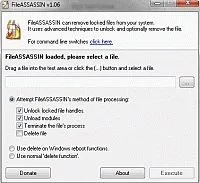
Ще одна програма для видалення файлів, що не видаляються.FileASSASSIN. Запускається окремо чи через контекстне меню. Варто відзначити її мінімальний розмір, що робить певний плюс. При зверненні з контекстного меню провідника вам буде надано на вибір два пункти "Видалити файл, використовуючи FileASSASSIN" і "Розблокувати файл, використовуючи FileASSASSIN". Небагато, проте вони є найголовнішими операціями. Це не все, що вміє утиліта. За своєю функціональністю вона не поступається попереднім двом програмам.
При використанні FileASSASSIN необхідно завжди пам'ятати, що утиліта завжди видаляє файли, минаючи кошик. Це важлива відмінність від утиліт Unlocker та LockHunter (вони дозволяють видаляти з переміщенням у кошик). Якщо ви про це забудете, то обов'язково згадайте барвистими виразами, коли випадково вилучите важливий для вас файл.
Ще продукти (але їх навряд чи варто використовувати):
- Pocket Killbox (сайт недоступний) запускається з файлу, що виконується. Не вдалося видалити блокований файл під час тестування.
- EMCO UnLock IT знаходиться у активній розробці. Пригальмовує. Було трохи дивним побачити повідомлення "The selected resource is not locked by any application" для блокованого файлу.
- UnlockMe (сайт недоступний) дозволяє лише знімати блокування з файлу. На XP чудово працює, але у випадку Windows 7 не змогла розблокувати тестовий файл.