Найпростіші трансформації
Macromedia Flash Professional 8. Графіка та анімація
Найпростіші трансформації
Розділи на цій сторінці:
У цьому розділі описуються найпростіші маніпуляції над фрагментами зображення. Можна сказати, продовжимо тему правки графіки, розпочату вглаві 3.
Вирівнювання та розподіл
Вирівнюванняфрагментів зображення - це розміщення їх на робочому аркуші особливим чином: вздовж будь-якої зі сторін аркуша, по його центру або, скажімо, по правій стороні правого виділеного фрагмента.Розподілж - це розміщення фрагментів графіки таким чином, щоб їх центри або межі знаходилися на однаковій відстані один від одного по горизонталі або вертикалі або щоб їхня ширина або висота була однаковою.
Вирівнювання графіки виконується за допомогою панеліAlign (рис. 4.1). Щоб викликати її на екран, потрібно увімкнути пункт-вимикачAlign менюWindow або натиснути комбінацію клавіш + .
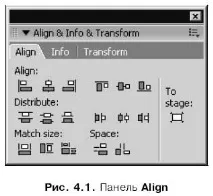
Ця панель містить п'ять груп кнопок, за допомогою яких виконуються різні операції з вирівнювання та розподілу графіки. Їм відповідають різні пункти підменюAlign,, що знаходиться в менюModify. Розглянемо їх по черзі.
За допомогою кнопок групиAlign виконується власне вирівнювання виділених фрагментів зображення. (Звернемо увагу: для єдиного виділеного фрагмента всі ці операції не мають сенсу за одним лише винятком — якщо вирівнювання виконується щодо робочого аркуша.) Нижче перераховані всі операції, пов'язані з кнопками цієї групи, в порядку зліва направо, а в дужках вказані відповідні пункти підменюAlign менюModify та комбінації клавіш:
? вирівнювання по лівіймежі найлівішого з виділених фрагментів (пунктLeft або комбінація клавіш ++);
? вирівнювання виділених фрагментів по їх центральній вертикальній осі (пунктHorizontal Center, комбінація клавіш ++);
? вирівнювання по правій межі найправішого з виділених фрагментів (пунктRight, комбінація клавіш ++);
? вирівнювання по верхній межі найвищого з виділених фрагментів (пунктТор, комбінація клавіш ++);
? вирівнювання виділених фрагментів з їхньої центральної горизонтальної осі (пунктVertical Center, комбінація клавіш ++);
? вирівнювання нижньої межі найнижчого з виділених фрагментів (пунктBottom, комбінація клавіш ++ ).
Група кнопокDistribute відповідає за розподіл виділених фрагментів, тобто за переміщення їх таким чином, щоб їхні межі або центри знаходилися на рівній відстані один від одного. (Знову ж, ці операції не мають сенсу для єдиного виділеного фрагмента.) Нижче перераховані операції, що відповідають кнопкам цієї групи, в порядку зліва направо, разом з відповідними пунктами підменюAlign менюModify та комбінаціями клавіш (якщо вони є):
? розподіл верхніх меж - переміщення фрагментів по горизонталі таким чином, щоб їх верхні межі знаходилися на однаковій відстані один від одного;
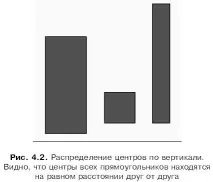
? розподіл центрів виділених фрагментів по вертикалі, як показано на рис. 4.2 (пунктDistribute Heights, комбінація клавіш + ++);
? розподіл нижніх кордонів;
? розподіл лівих кордонів - переміщення фрагментів по вертикалі таким чином, щоб їх ліві кордони знаходилися на однаковій відстані один від одного;
? розподілцентрів по горизонталі (пунктDistribute Widths, комбінація клавіш ++);
? розподіл правих кордонів.
За допомогою кнопок групиMatch Size задаються критерії вирівнювання горизонтальних та (або) вертикальних розмірів виділених фрагментів.
Вони перераховані нижче в порядку зліва направо, разом з відповідними ним пунктами підменюAlign менюModify та комбінаціями клавіш (якщо вони є):
? всі фрагменти повинні бути однакової ширини (пунктMake Same Widths, комбінація клавіш +++);
? всі фрагменти повинні бути однаковою висоти (пунктMake Same Heights, комбінація клавіш +++);
? всі фрагменти мають бути однакової ширини та висоти.
З групою кнопокSpace пов'язані дві операції вирівнювання відстаней між виділеними фрагментами по горизонталі та (або) вертикалі. Ось вони в порядку зліва направо:
? вертикальні відстані між фрагментами мають бути однаковими;
? горизонтальні відстані між фрагментами мають бути однаковими.
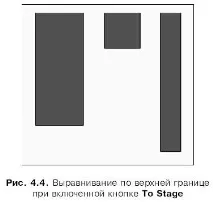
Остання група панеліAlign містить одну-єдину кнопку-вимикачТо Stage. Ця кнопка, будучи включеною, застосовує операції вирівнювання або розподілу виділених фрагментів щодо робочого аркуша. Тобто якщо ми застосуємо вирівнювання по верхній межі до виділених фрагментів при включеній кнопціТо Stage, вони будуть вирівняні не по верхній межі верхнього з них, а по верхній межі робочого листа (див. рис. 4.3 і 4.4 ). КнопціТо Stage відповідають пункт-вимикачТо Stage підменюAlign менюModify та комбінація клавіш ++ .
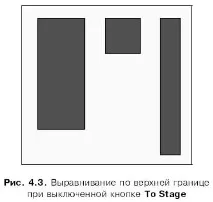
До речі, при включеній кнопціТо Stage операцію вирівнювання можназастосувати і в тому випадку, якщо виділено лише один фрагмент зображення.
Переміщення та зміна розмірів
Ми вже знаємо, як переміщати виділені фрагменти по робочому аркушу за допомогою миші та клавіш-стрілок. Проте наші знання далеко не сповнені. Тут ми розглянемо ще один спосіб переміщення виділеної графіки - шляхом завдання числових значень у полях введення, розташованих на панеляхProperties іInfo. Так само можна змінювати розміри виділеного фрагмента графіки.
Виділимо на робочому аркуші якийсь фрагмент намальованого зображення і подивимося на панельProperties. У її нижньому лівому куті знаходиться набір із чотирьох полів введення (рис. 4.5). З їхньою допомогою задається місцезнаходження виділеного фрагмента та його розміри.
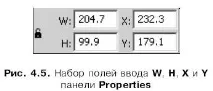
У полях введенняW іН задаються відповідно ширина та висота виділеного фрагмента. У полях введенняX таY вказуються координати фрагмента, горизонтальна та вертикальна. Відразу після введення будь-яких значень ці поля потрібно натиснути клавішу , щоб Flash виконав відповідні зміни на робочому аркуші.
Потрібно мати на увазі, що величини в ці поля вводяться в одиницях вимірювання, які ми вибрали в діалоговому вікніDocument Properties. Це вікно було описано вглаві 2.
Лівіше цих полів введення знаходиться невелика кнопка-вимикач із зображенням замка. Якщо "замок" увімкнений, Flash при зміні одного з розмірів виділеного фрагмента - горизонтального або вертикального - змінюватиме інший розмір так, щоб зберегти пропорції даного фрагмента. Такі штуки доводиться витворяти дуже часто, так що цю кнопку слід використовувати.
Тепер перейдемо до панеліInfo (рис. 4.6). Щоб викликати її на екран,слід увімкнути пункт-вимикачInfo менюWindow або натиснути комбінацію клавіш + .
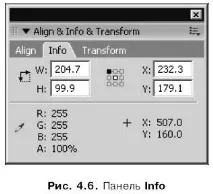
Ця панель містить чотири поля вводу, розглянуті нами вище. Здавалося б, навіщо вона потрібна?
Звернемо увагу на значок, що знаходиться ліворуч від полів введенняX іY. Це перемикач точки відліку, що дозволяє вибрати точку виділеного фрагмента, щодо якої будуть відраховуватись координати(точку відліку).
Цей перемикач має дев'ять точок, які можуть бути вибрані як поточна точка відліку. Насправді ж деякі з них завжди заборонені — про це свідчить їхнє сіре забарвлення. Доступні точки зафарбовані білим кольором (на рис. 4.6 є лише одна така точка – центральна). Та сама точка, яка обрана в даний момент як поточна точка відліку, зафарбована чорним (на рис. 4.6 — верхня ліва). Це означає, що точкою відліку всіх фрагментів є їх верхній лівий кут.
Щоб змінити точку відліку за допомогою перемикача, клацніть мишею по одній з доступних точок. Вона відразу стане чорною, тобто виділеною. Щоправда, для цього доведеться добре "прицілитися", тому що крапки на перемикачі дуже малі.
У нашому випадку (див. рис. 4.6) як точку відліку ми можемо вибрати або верхню ліву, або центральну точку фрагмента. Яку саме з них вибрати залежить від кожного конкретного випадку.
У нижній половині панеліInfo знаходяться інформаційні текстові поля. ПоляR, G, В і А показують параметри кольору точки, що знаходиться в даний момент під курсором миші, - частку в цьому кольорі відповідно червоною, зеленою, синьою складових та рівень прозорості (докладніше про колір та роботу з ним) ми поговоримо углаві 6).Якщо під курсороммиші знаходиться вільний простір робочого аркуша, у цих полях відображаються прочерки. А розташовані в правому нижньому кутку текстові поляX іY показують поточні координати курсору миші.
Дзеркальне відображення
Часто потрібно виконати дзеркальне відображення будь-якого фрагмента зображення щодо горизонтальної або вертикальної осі. Flash надає таку можливість.
Виділимо потрібний фрагмент і виберемо пунктFlip Horizontal абоFlip Vertical підменюTransform менюModify. Перший пункт виконує відображення фрагмента по горизонтальній осі, другий - По вертикальній.
Управління порядком перекриття
Углаві 3ми з'ясували, що малювана у Flash графіка піддається фрагментації та злиттю. Це означає, що, якщо ми намалюємо еліпс і перетнемо його прямою лінією, і еліпс, і лінія будуть розсічені на частини, а одноколірні мазки, що перетинаються, зроблені інструментом "пензель", зіллються в монолітну фігуру. Це чудово видно на рис. 3.28 та 3.29.
Але якщо при малюванні графіки включити режим об'єктного малювання, задіявши відповідний модифікатор, примітиви, що малюються, будуть незалежними фрагментами графіки (фактично — групи). Такі фрагменти не будуть піддаватися ні фрагментації, ні злиття. Про це ми також дізналися вглаві 3.
А що це все означає? Отже це те, що створені в режимі об'єктного малювання примітиви можуть перекривати один одного. Ми можемо самі в цьому переконатися, намалювавши в цьому режимі, скажімо, два еліпси та помістивши їх один на одного.