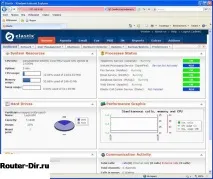
Налаштування Asterisk (дистрибутив Elastix) з посібником з встановлення
У цій статті ми розповімо вам про 20 простих кроків, які дозволять вам налаштувати VOIP сервер Elastix, який працює на базі Asterisk.
Перед тим, як перейти безпосередньо до налаштування, давайте розберемося: Що таке Asterisk і для чого він потрібен?
З усього різноманіття версій Asterisk я собі виділяю саме Elastix т.к. у цьому дистрибутиві інтегровані додаткові корисні функції, які значно розширюють можливості системи Астериск. До нього інтегровані:
- доступний поштовий сервер
- доступний сервер миттєвих повідомлень
Перед початком встановлення та налаштування Elastix, необхідно перейти на офіційний сайт дистрибутива та завантажити версію 3.0.
Останні дистрибутиви невибагливі до сервера, де вони знаходяться. Якщо ви не збираєтеся використовувати його як величезний колцентр, то вам підійде третій або четвертий пентіум з 1 Гб пам'яті (до десяти одночасних дзвінків). Особисто я встановлював Elastix на віртуальну машину VmWare Workstation це підійде вам, якщо ви не збираєтеся використовувати E1 обладнання.
Приступимо до налаштування Asterisk на встановленому сервері:
-
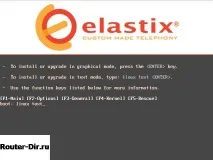
Після того, як ми вставили диск із останнім дистрибутивом, перед нами з'явиться вікно, в якому слід ввести linux text, що дозволить перейти до встановлення в текстовому режимі.
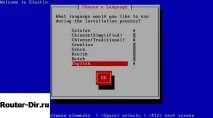
На другому кроці нам слід вибрати англійську мову, що спростить роботу з командним рядком (в українській версії часто вилізуть «боки»)
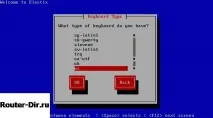
На третьому етапі змінюємо розкладку клавіатури на US
На четвертому кроці слід погодитися з попередженням про використання диска
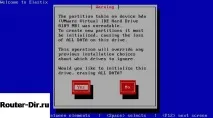
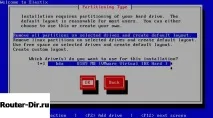
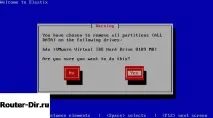
Далі нам слід обрати перший варіант іпогодиться з тим, що диск буде очищено
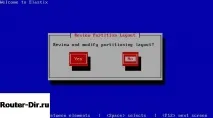
На шостому кроці слід відмовитися від зміни розділів на ручну
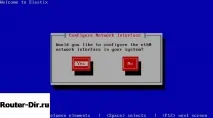
Далі, нам потрібно погодитись з пропозицією про налаштування мережевого адаптера, натиснувши кнопку YES
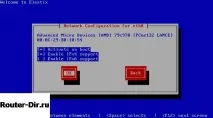
На восьмому кроці вибираємо перші два параметри
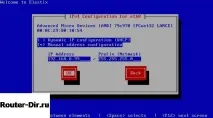
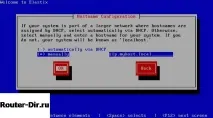
На десятому кроці вводимо назву нашого сервера
На одинадцятому кроці слід обрати ваш часовий пояс
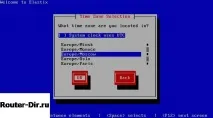
Далі слід ввести наш пароль і після цього почнеться установка дистрибутива Elastix

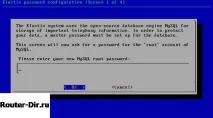
Після встановлення у нас попросять вказати пароль від нашого сервера MySQL
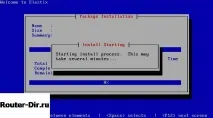
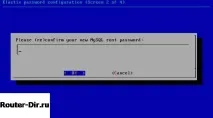
На цьому етапі встановлення нам слід підтвердити введений раніше пароль від нашого MySQL сервера
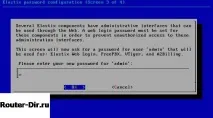
Після підтвердження пароля необхідно задати пароль адміну (користувача admin), щоб ми могли отримати доступ через www і підтверджуємо його.
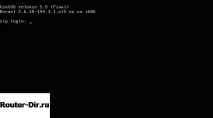
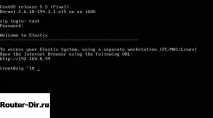
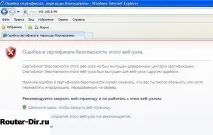
У вікні слід вибрати "Продовжити відкриття."
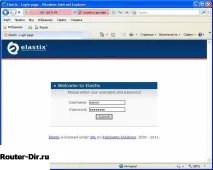
Перед нами з'явиться вікно входу до панелі керування Elastix. Входимо під ім'ям admin із нашим паролем, який ми задали раніше.