Налаштування BIOS для встановлення Windows та програм
Привіт дорогі передплатники та гості сайту. У цьому матеріалі я хочу детально поговорити про мікропрограму BIOS. Дізнаємося, що це являє собою, які корисності в собі несе, її функції і, як виконується налаштування BIOS для встановлення будь-якої версії Windows.
Що таке підсистема BIOS
Для початку я хотів би поговорити про визначення Біос, а лише потім про налаштування параметрів.
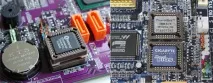
Чіп БІОС знаходиться на материнській платі. Звичайно, розташування БІОС на різних платах буде різним, але характерно він розташований поряд з енергонезалежною пам'яттю - кругла батарейка CMOS. Така мікросхемка на системній платі має два типи:
- EPROM – дані на платі будуть знищені за допомогою ультрафіолетового випромінювання, ці мікросхеми BIOS були актуальні раніше. Зараз використовують тип
- EEPROM – дані стираються за допомогою електросигналу.
Що таке програма самотестування POST
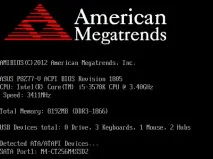
Загалом за допомогою POST проводиться дуже багато тестів, покликаних перевірити обладнання, а якщо з одним із компонентів щось не так, БІОС висвітить відповідне повідомлення на екрані та звуковий сигнал. При успішному завершенні тестів можна почути один звуковий сигнал – писк. За умови, що у системному блоці вбудований спеціальний динамік. На ноутбуках такого нема.
Крім цього, БІОС дозволяє налаштувати дуже багато параметрів, які допоможуть встановити Windows або нове обладнання, а також трохи прискорити роботу комп'ютера. Є дуже багато секретів та нюансів під час роботи з цією технологією, які в рамках цієї статті не вмістяться. Тому я рекомендую вам прочитати чудову книгу –1000 та 1 секрет BIOS А.В.Кубін П.А Дмитрієв. У цій книзі ви знайдете багато інформації щодо роботи з БІОС, у тому числі з усіма типами виробників – AMI BIOS, AWARD BIOS та Phoenix BIOS.
По суті, BIOS це дуже стара технологія, яка невідомим чином вижила до теперішнього часу. Хоча зараз є досконаліша технологія – BIOS UEFI. Створена у 2007 році спільно з Intel, Microsoft та AMD. На жаль, перепрохати звичайний БІОС на UEFI не можна.
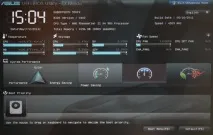
Докладніше про цей тип BIOS я писав тут.
Коротко про розділи BIOS
Зараз я коротко розповім про основні розділи BIOS, де виконуються всі основні налаштування, у тому числі для встановлення Windows.
У цьому розділі можна настроїти системний час і дату деякі параметри дискових накопичувачів, опції видачі повідомлень програми POST, клавіатури та встановлення пароля на БІОС та ОС. Пункт Main знаходиться у типі AWARD BIOS чи AMI.
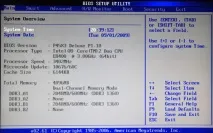
У розділі ми знайдемо опції процесора, пам'яті, завдання частоти шин зміна параметрів портів. Загалом цей розділ для ентузіастів, які займаються розгоном.
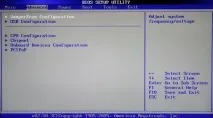
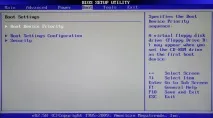
Цей розділ, який нам сьогодні знадобиться. Тут ми можемо налаштовувати порядок завантаження пристроїв – диски, флешки та інші пристрої. Простими словами, щоб завантажити з вставленої флешки з Windows, необхідно цей пристрій виставити на перше місце.
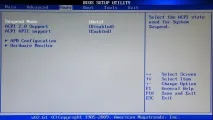
У цьому пункті ви знайдете опції, що відповідають за енергоспоживання ПК. Тут можна моніторити роботу комп'ютера та виставляти час вимкнення або увімкнення ПК.
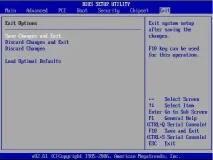
Останній розділ, що відповідає за вихід з БІОС. Тут ви можете вийти без змін зроблених параметрів, а також їх збереженням. Крім цього, тут ви знайдете опції скидання налаштувань BIOSдо заводського стану. Читаємо про це за посиланням, якщо цікаво.
Налаштування BIOS для встановлення Windows та інших програм
Ось ми й перейшли до головної теми нашої статті. Для початку вам потрібно увійти до BIOS, але на різних моделях материнських плат та ноутбуків це робиться по-різному. Читаємо статтю, як увійти до BIOS. Ще інформація про вход є в паспорті до материнської плати, сподіваюся він у вас зберігся.
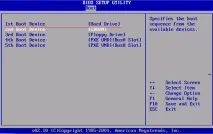
Припустимо, нехитрим методом ви потрапили в BIOS, тепер за допомогою стрілок переходимо на вкладку Boot. Там ви знайдете опціюBoot Device Priority.
На зображенні ми бачимо 3 пристрої. Щоб завантажитися з оптичного диска, потрібно виставити на першому місці CDROM, а якщо вантажитеся з флешки, то природно USB буде на першому місці.
Тепер слід зберегти зміни. Для цього ви можете натиснути клавішуF10, або перейти на вкладкуExit і вибрати там пунктExit Saving Changes. Погоджуєтеся із пропозицією вийти.
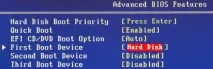
Якщо у вас інший тип БІОСа, де зовсім інші налаштування та розташування опцій, параметри пріоритетності пристроїв знаходяться в розділіAdvanced BIOS Features.
У цьому розділі ви знайдете підрозділFirst Boot Device, що відповідає за перший пристрій, що завантажується при включенні ПК. Далі йде підрозділ Second, що відповідає за другий пристрій і Third - третій пристрій.
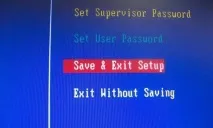
Збереження налаштувань здійснюється на головному екрані БІОС за допомогою опціїSave & Exit Setup.
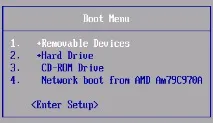
Про всі основні нюанси я розповів. Як бачите, налаштування біосу на комп'ютері робиться дуже просто. Головне знати переклад кожної функції. Хочу трохи полегшити вам життя. При завантаженні з пристроїв необов'язково заходити до БІОС тавиставляти налаштування завантаження. Дуже швидко це можна зробити за допомогою Boot Menu. Увімкнувши комп'ютер, ви натискаєте клавішу, що відповідає за це меню (все як при вході в Біос) і з'являється віконце, де по порядку відображені підключені пристрої - флешки диски. Стрілки вибираєте потрібний пристрій і тиснете Enter. Все, що ви завантажилися з цього пристрою.
Тепер про проблему з видимістю флешки у BIOS. Читаємо цю статтю, якщо БІОС відмовляється бачити флешку.
Тепер, коли ви знаєте, як налаштувати BIOS для встановлення Windows, я хочу порекомендувати кілька статей на тему установки системи. Там докладно написано, як створити завантажувальну флешку або диск із Windows: