Налаштування Bios, Відповіді на будь-які питання про комп’ютери
Як налаштувати порядок завантаження Boot order в BIOS або UEFI
Що таке Boot order і навіщо він потрібний?
Boot order, у перекладі означає послідовність або дослівно порядок завантаження, якщо варіантів завантаження багато — з жорсткого диска, флешки, мережі, приводу CD/DVD, то їх потрібно якось відсортувати по порядку, і першим виставити основний, це значно скоротить час включення та завантаження комп'ютера, адже йому не доведеться перебирати всі варіанти завантаження у пошуку актуального.
Як налаштувати порядок завантаження Boot order у BIOS
Існує кілька варіантів налаштувань, пункти меню можуть називатися по-різному і розташовуватися в різних місцях, але різних варіантів всього два:
- У меню Boot order вказуються конкретні пристрої, які можна вибудувати по порядку
- У меню Boot order вказуються по порядку типи пристроїв, і якщо їх більше одного, то є додатковий пункт меню, в якому вже конкретні пристрої можна побудувати по порядку.
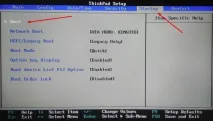
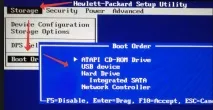
Перший варіант більш поширений і трохи простіше в налаштуванні, потрібно зайти в BIOS і знайти меню з налаштуваннями завантаження зазвичай він називаєтьсяBoot абоStartup, на цій сторінці відображаються налаштування завантаження комп'ютера або ноутбука їх список залежить від виробника, у прикладі Boot order називається просто Boot але може мати й іншу назву, заходимо до нього:
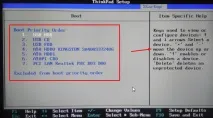
Бачимо меню Boot Priority Order і ліворуч інструкцію про те, як змінювати порядок, загалом стрілками вгору/вниз вибираєте потрібний пункт і клавішами + і піднімаєте його в списку або відповідно відпускаєте:
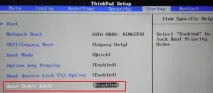
Після налаштування виходимо у попереднє меню, у переважній більшості BIOS вихід – Esc. У прикладі ще єпункт Boot Order Lock - він необхідний для того щоб зафіксувати порядок завантаження і він не змінювався при підключенні інших пристроїв з яких можливе завантаження, опосередковано він також підвищує захищеність вашого пристрою - зловмисник не зможе підключити завантажувальну флешку і завантажитися з неї:
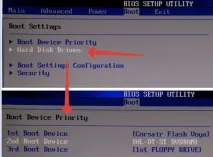
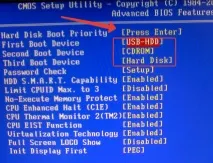
Другий варіант найчастіше зустрічається на старих комп'ютерах, тут у Boot Device Priority вибудовуються за списком типи пристроїв - жорсткі диски, флешки, мережа і т. д., а в пункті Hard Disk Drives, який не завжди знаходиться поруч, можна налаштувати пріоритет завантаження. конкретних пристроїв:
Налаштовуємо, зберігаємо налаштування, перевантажуємося і перевіряємо, що все працює як треба. Нижче ще кілька прикладів, де шукати налаштування Boot Order, на зовсім старих комп'ютерах зустрічається такий варіант:
Заходимо в меню Advanced BIOS Features, у прямокутнику «Boot Order» — перший, другий і відповідно третій завантажувальний пристрій, з меню потрібно вибрати тип, якщо жорстких дисків кілька (флешки теж часто вважаються за жорсткий диск) то в самому першому пункті — Hard Disk Boot Priority можна вказати на їх пріоритет:
Як настроїти порядок завантаження Boot order у UEFI
Налаштування Boot Order в UEFI, не сильно відрізняється від такої в BIOS, і виконується за таким самим алгоритмом. Заходимо в BIOS UEFI, при включенні зазвичай внизу екрана виводиться підказка про те, як це зробити, для комп'ютерів у 99% випадків це F2 або DEL, для ноутбуків варіантів більше Esc, F1, F2, F10, F11, F12 (іноді їх потрібно натискати разом із кнопкою Fn) загалом спробуйте. У мене все просто можна натискати F2 або DEL:

тисну і потрапляю в UEFI, інтерфейс увсіх виробників більш-менш стандартизований і побудований за одним принципом, відразу після входу в UEFI ви потрапляєте на інформаційний екран із загальними даними про комп'ютер та показання основних параметрів температур, напруг тощо. Тут можна відразу пройти в меню Boot Priority і все налаштувати , але ми підемо по-старому - шукаємо спосіб перемикання в розширений режим, зазвичай або є відповідна кнопка (на малюнку нижче вказана стрілкою), або внизу вказана клавіша за допомогою якої можна перейти в Advanced Mode в нашому випадку F7, тиснемо:
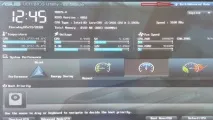
Тут вибираємо стрілками вгору вниз або мишкою Advanced Mode
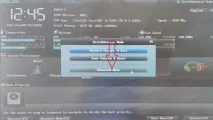
І потрапляємо в розширене меню, що віддалено нагадує BIOS, тільки багатше в графічному плані, тут переходимо в розділ Boot і далі в Hard Drives BBS Priorities:
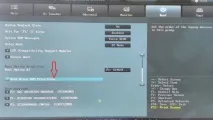
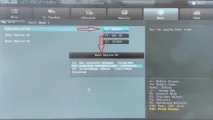
і налаштовуємо пріоритет завантаження, вибираючи з меню, що випадає, навпроти кожного пункту Boot Option потрібний жорсткий диск:
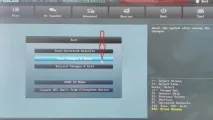
Після того як налаштування Boot Order закінчено тиснемо на Exit угорі, вибираємо Save Changes & Reset для збереження налаштувань та перезавантаження комп'ютера:
Критична помилка Kernel-Power, код події 41, причини та способи вирішення
Комп'ютер чи ноутбук мимоволі вимикається? Це відбувається через кілька хвилин чи годин після включення? Перевірте журнал подій, ймовірно, що там ви знайдете ось таке повідомлення:
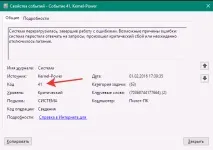
Причини помилкиKernel-Power:
Для виключення першої причини використовуйте утиліту SpeedFan або аналогічну для моніторингу напруги, якщо вони в нормі і укладаються в 5% похибка, то з блоком живлення швидше все все впорядку. Напруги бажано тестувати під навантаженням запустивши якийсь ресурсомісткий додаток. Якщо це комп'ютер, то можна відключити зайві споживачі — якщо проблема пішла, значить не вистачає потужності блоку живлення.
Якщо Ви виключили блок живлення та перегрів, то наступна на черзі перевірка оперативної пам'яті, як її перевірити можна прочитати тут
Так само не зайвим буде:
Як Вам вдалося виправити «Критичну помилку Kernel-Power, код події 41 «?
Як увійти в BIOS на нових ноутбуках Lenovo з Novo Button
Нові ноутбуки Lenovo стали оснащувати додатковою кнопкою Novo Button, яка розширює функціонал та спрощує попадання до BIOS ноутбука. Зазвичай щоб потрапити в BIOS більшості ноутбуків потрібно визначити необхідне поєднання клавіш і натиснути в потрібний момент. Не виняток у цьому плані і ноутбуки Lenovo, найчастіше на них потрібно натиснути Fn+F2, але бувають інші комбінації.
Кнопка Novo Button розміщується у таких місцях щоб виключити випадкове натискання, зазвичай, на боці чи над клавіатурою. Користуватися кнопкою дуже просто:
- Вимикаємо ноутбук
- Натискаємо на Novo Button і утримуючи її натиснутою тиснемо кнопку включення ноутбука
- Через секунду після натискання кнопки живлення відпускаємо Novo Button
Якщо все зробили правильно має з'явитися таке віконце:
У ньому стрілками вибираємо потрібний варіант.
Кнопка Novo Button є на моделях Lenovo G50, Lenovo G510, Lenovo G500 та інших випущених у 2015 році та пізніше.
Увійти в біос на ноутбуку ASUS x55v
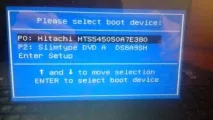
Практично на всіх нових ноутбуках фірми ASUS можна увійти в BIOS, натиснувши кілька разів клавішу Esc відразу після включення ноутбука, в результаті відкриється Boot меню, де можна вибрати з якого.пристрої вантажитися, а останній пункт буде - Enter Setup це і є вхід до BIOS. Зазвичай це потрібно, якщо ви хочете встановити, або перевстановити операційну систему, і треба вибрати завантаження з флешки або оптичного приводу. У разі інсталяції Windows 7 може знадобитися налаштувати BIOS і вимкнути деякі параметри. Наприклад на ноутбук Asus x55v цей екран виглядає так:
Як зайти в біос на стаціонарному комп'ютері
Раніше я вже писав як зайти в BIOS ноутбука, як виявилося на мій сайт приходять і на запит «Як зайти в біос на стаціонарному комп'ютері», тому і з'явився цей пост.
Зайти в 99% BIOS на стаціонарному комп'ютері можна однією з двох клавіш F2 або Del. Щоб зайти в біос з 99% відсотковою ймовірністю дотримуйтесь простої інструкції:
1. Натисніть кнопку 2. Відразу після натискання кнопки включення, починайте натискати з інтервалом приблизно в 1 секунду клавіші F2 і Del (занадто часто натискати не можна, переповниться буфер клавіатури і комп'ютер може підвиснути, доведеться робити все заново) Читати далі… →