Налаштування цифрового ТБ на ПК
Встановлення та налаштування програми "VLC media player" в операційній системі Microsoft Windows:
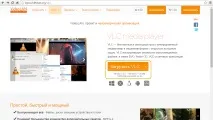
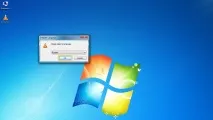
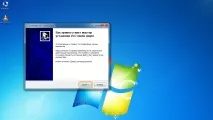
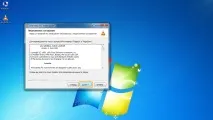
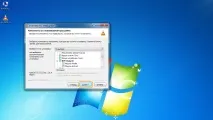
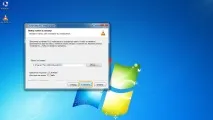
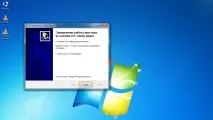
- Завантажте на «Робочий стіл» плейлист каналів згідно з Вашим тарифом. Якщо замість збереження файлу відкривається вікно відтворення, натисніть правою кнопкою миші на посилання і виберіть «Зберегти посилання як…» або «Зберегти об'єкт як…» Файл установки та ярлик програми можна видалити.
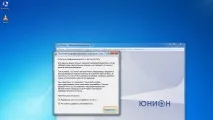
Додаткові налаштування:
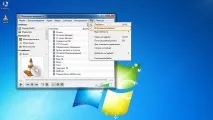
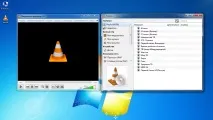
- Щоб список каналів відображався в окремому вікні, натисніть угорі Вигляд і зніміть галочку Вбудований плейлист;
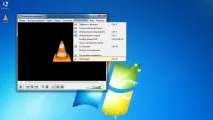
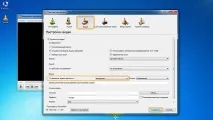
- Для усунення заряду/гребінки зображення зайдіть в Інструменти > Налаштування. Перейдіть до розділу Відео. Виберіть Увімкнено, а потім натисніть Зберегти. Після цього необхідно перезапустити VLC media player.
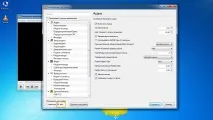
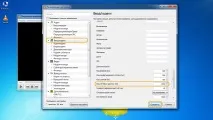
- Якщо спостерігаються характерні «підвисання» картинки або нестабільний звук, зайдіть в Інструменти > Налаштування та перейдіть до розширених налаштувань, вибравши внизу «Всі». Перейдіть до Введення / кодеки, знайдіть параметр Кеш мережевих даних (мс) і встановіть його значення в межах 1500 -2000. Натисніть Зберегти та перезапустіть VLC media player.
Якщо Вам не вдалося налаштувати Цифрове ТБ самостійно, скористайтесь послугою«Віддалений помічник». Фахівці нашої технічної служби зроблять це дистанційно за Вас.
Установка програм"VLC media player" в Linux та інших операційних системах:
Необхідно встановити оригінальну версію VLC від розробників. У кожному дистрибутиві установка виконується по-своєму. Якщо ви використовуєте Linux, можливо, ви вже знайомі з тим, як інсталювати програми. «VLC media player» встановлюється так само, як і будь-який інший пакет. У Ubuntu, наприклад, це можна зробити двома способами:
- У головному меню пройдіть по наступному ланцюжку: «Система» > "Адміністрування" > "Менеджер пакетів Synaptic";
- Далі знайдіть пакет VLC та встановіть його. Запускати плеєр з головного меню: "Додатки" > «Аудіо та Відео» > "Медіаплеєр VLC".
- У терміналі виконайте команди:% sudo apt-get update; % sudo apt-get install vlc.
Налаштування програми VLC media player на автоматичне отримання списку каналів:
- Запустіть плеєр і увійдіть до меню налаштувань: «Інструменти» > "Налаштування" (Ctrl + P);
- Перейдіть до розширеного меню налаштувань: «Показувати налаштування» > "ВСІ";
- У настройках плейлиста виконайте такі дії:
- Натисніть кнопку«Зберегти» і перезапустіть програвач.
Тепер під час запуску плеєра автоматично завантажуватиметься список каналів. Крім того, автоматично включатиметься перший канал з цього списку.
Якщо спостерігаються характерні "підвисання" картинки чи нестабільний звук:
- Запустіть плеєр і увійдіть до меню налаштувань:«Інструменти» > "Налаштування" (Ctrl + P);
- Перейдіть до розширеного меню налаштувань:«Показувати налаштування» > «ВСЕ»;
- Перейдіть до пункту«Введення / кодеки»;
- Знайдіть параметр«Кеш мережевих даних (мс)», встановіть його значення в межах 1500 -2000;
- Натисніть кнопку«Зберегти» та перезапустіть плеєр.
- Щоб усунути ефект «гребінця/смугастості» зображення, увімкніть фільтр усунення черезрядковості в меню: «Відео» > "Усунення черезрядковості" > "Включено";
- Плейлист можна викликати в меню "Вид" > "Плейлист" (Ctrl + L).