Налаштування - Документація Total Network Monitor
Документація Total Network Monitor
Вікно налаштувань викликається клацанням по кнопціНастройки у правій частині головного меню.
У вікні параметрів виберіть розділЗагальні. У цьому розділі можна редагувати загальні налаштування Total Network Monitor, а також налаштування карти та моніторингу.
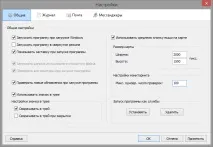
Загальні налаштування
- Запускати програму під час завантаження Windows: дозволяє запускати Total Network Monitor разом зі стартом ОС Windows;
- Запускати програму в згорнутому режимі: при старті Total Network Monitor автоматично згортається в трей або на панель завдань;
- Показувати заставку під час запуску програми: відображає вікно привітання при запуску Total Network Monitor (вікно відображається протягом ініціалізації Total Network Monitor);
- Завантажувати дані з останнього відкритого файлу: під час запуску Total Network Monitor автоматично завантажуються дані з останнього відкритого файлу моніторингу;
- Перевіряти всі монітори під час запуску програми: дозволяє автоматично запустити всі монітори при старті Total Network Monitor;
- Перевірити нові оновлення під час запуску програми: дозволяє автоматично перевіряти наявність оновлень при старті Total Network Monitor;
- Використовувати значок у треї: у разі вибору відображається іконка програми в треї, також стає доступним контекстне меню (при натисканні правою кнопкою мишки на іконці). З цією опцією також пов'язаніЗгортати у трей (згортає додаток у трей, а не на панель завдань) таЗгортати у трей при закритті (згортає додаток у трей при закритті).
Налаштування картки
- Використовувати середню кнопку миші на карті: дозволяє додавати зв'язки міжпристроями на карті за допомогою середньої кнопки мишки;
- Ширина картки: задає лінійну ширину картки в пікселях;
- Висота картки: задає лінійну висоту картки в пікселях.
Налаштування моніторингу
- Максимальна одночасна кількість перевірок: задає максимальну кількість перевірок, які можуть бути запущені одночасно.
Запуск програми як служби
Запуск програми як служби не є внутрішньою можливістю самої програми. Це тимчасовий захід, що дозволяє запускати програму без необхідності виконання входу в обліковий запис. Вона реалізована за допомогою зовнішньої служби, яка запускає програму під обліковим записом NetworkService. Використовуючи кнопкиВстановити таВидалити ви можете зареєструвати та розреєструвати службу, яка запускає програму та має ім'яTNMService. Після того як служба зареєстрована ви можете запустити її використовуючи кнопкуЗапустити.
Для коректної роботи програми в режимі служби необхідно налаштувати деякі опції та виконати деякі застереження:
- Вимкніть параметри "Запускати програму під час завантаження Windows", "Запускати програму в режимі згорнутості", "Перевірити нові оновлення під час запуску програми" та "Використовувати піктограму в треї".
- Увімкніть "Завантажувати дані з останнього відкритого файлу" та "Перевірити всі монітори під час запуску програми".
- Створюйте, налаштовуйте та зберігайте проект моніторингу лише з неінтерактивними діями, такими як "Послати поштове повідомлення" та "Записати до журналу подій".
- Не запускайте службу вручну, коли програма запущена у звичайному режимі.
- Не запускайте програму, використовуючи її ярлик або здійсненнийфайл у той час як вона працює в режимі служби.
У вікні параметрів виберіть розділЖурнал. У цьому розділі можна редагувати загальні налаштування журналу та налаштування архівації журналу.
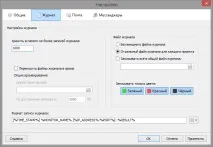
Налаштування журналу моніторингу
- Зберігати в пам'яті не більше записів журналу: задає максимальну кількість записів журналу, які зберігаються в пам'яті та відображаються вЖурналі всіх моніторів.
- Файл журналу: дозволяє вибрати один із трьох варіантів зберігання записів журналу (Без зовнішнього файлу журналу, Окремий файл журналу для кожного проекту та Записувати все до загального файлу журналу). Якщо вибрати 2-у опцію, файл журналу проекту буде знаходитися в папці з проектом. У разі необхідно вказати шлях до спільного файлу журналу.
- Записувати тільки кольори ( Зелений, Червоний, Чорний): тут можна фільтрувати записи журналу відповідно до результатів-квітів-станів моніторів.
- Переносити файли журналу до архіву: дозволяє переносити записи журналу доДиректорію архіву, у разі перевищення розміру, вказаного в поліПо досягненні розміру в. При цьому вміст файлу журналу переміщується у файл архіву журналу, який має назву, що складається з дати та часу архіву.
- Формат запису журналу: тут можна створити свій формат запису журналу, використовуючи макроси від %TIME_STAMP% до %RESULT%, або вибратиСтандартне повідомлення.
У вікні опцій виберіть розділПошта. У цьому розділі ви можете встановити настройки пошти, які використовуються під час роботи діїНадіслати поштове повідомлення.
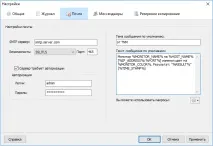
У поліТема повідомлення введіть заголовок поштового повідомлення за промовчанням. Так само поставтесаме поштове повідомлення у текстовому поліТекст повідомлення. Ви також можете використовувати макроси (опис макросів див. у розділі Робота з діями - Додавання нової дії).
Надсилання поштового повідомлення відбувається через сервер SMTP.
Підтримуються методи автентифікації AUTH PLAIN, AUTH LOGIN, AUTH CRAM-MD5 та AUTH DIGEST-MD5.
Месенджери
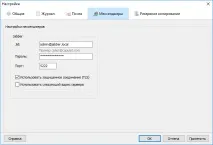
У вікні опцій виберіть розділМесенджери. У цьому розділі можна встановити параметри протоколу Jabber, які використовуються під час роботи діїНадіслати Jabber повідомлення.
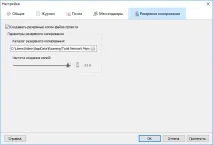
Ви можете задатиКаталог резервного копіювання – директорію, в яку буде автоматично зберігатися резервна копія, таЧастоту створення копій.
Total Network Monitor
Програма моніторингу роботи локальної мережі, комп'ютерів, серверів, мережевих і системних служб.