Налаштування EqualizerAPO
- Завантажте інсталятор Equalizer APO для вашої версії Windows (32 або 64 біти). Щоб дізнатися, яка у вас версія Windows, перейдіть до Пуск->Панель управління->Система.
- Запустіть інсталятор і дотримуйтесь інструкцій. Запам'ятайте шлях встановлення, якщо він відрізняється від стандартного C: Program Files Equalizer APO .
- Під час інсталяції буде запущено програму Configurator.exe. Переконайтеся, що ви вибрали правильний звуковий пристрій для встановлення Equalizer APO. Якщо ви не впевнені, перейдіть до Пуск->Панель керування->Устаткування та звук->Звук і перегляньте, який пристрій відтворення встановлено за замовчуванням. Щоб встановити APO для інших пристроїв надалі, ви можете запускати C: Program Files Equalizer APO Configurator.exe повторно.
- Після інсталяції слід перезапустити Windows, оскільки APO запрацює лише після перезапуску служб звуку.
- Після перезавантаження APO має запуститися. Це буде помітно щодо невеликого зниження гучності та легкого збільшення рівня низьких частот (це зазначено в прикладі конфігурації).
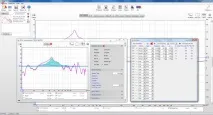
Зразковий алгоритм налаштування фільтра через Room EQ Wizard:
Усунення проблем
Панель управління
Якщо ви встановили Equalizer APO, але зміни в файлі конфігурації ніяк не впливають на звучання, можливо, APO вимкнений в Панелі керування.
Щоб перевірити, відкрийте меню Пуск -> Панель правління -> Звуки та двічі клацніть на потрібному пристрої виведення.
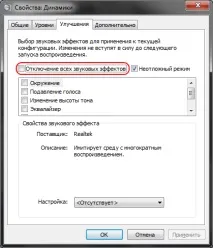
У діалозі властивостей перейдіть на вкладку «Покращення» і перевірте, чи не встановлено позначку «Відключення всіх звукових ефектів» (навіть якщо список ефектів порожній):
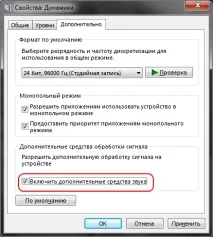
Потім перейдіть на вкладку «Додатково» та перевірте, чи встановлено позначку «Включити».додаткові засоби звуку»:
Файли логів
Коли під час роботи Equalizer APO виявляє критичну помилку, він записує рядок у файл C:\Windows\ServiceProfiles\LocalService\AppData\Local\Temp\EqualizerAPO.log . Таким чином, у разі несправності цей файл може містити корисну інформацію. Зверніть увагу: у нормальному режимі роботи файл взагалі не створюється.
Щоб отримати більше інформації, ви можете увімкнути повідомлення трасування, після чого Equalizer APO записуватиме рядки, позначені як «(TRACE)», у файл, навіть за нормальної роботи. Для цього відкрийте regedit.exe, перейдіть в HKEY_LOCAL_MACHINE\SOFTWARE\EqualizerAPO і встановіть значення EnableTrace у true. Тепер при відтворенні або запису аудіо через пристрій, для якого включений Equalizer APO, інформація про ініціалізацію та конфігураційні файли буде записуватися у файл лога. Це може бути корисно, наприклад, у випадку, коли потрібно з'ясувати, чи інтерпретується конфігураційний файл належним чином. Після закінчення перевірки бажано встановити параметр EnableTrace назад у false, щоб лог файл не продовжував збільшуватися без потреби.
Апаратний OpenAL
Як правило, додатки, які використовують OpenAL для виведення не є проблемою, оскільки зазвичай вони використовують як back-end DirectSound, що підтримує APO. Однак деякі розробники звукових карт надають бібліотеки OpenAL з апаратним прискоренням, що дозволяють отримувати безпосередній доступ до апаратної частини, в обхід APO. Для OpenAL з апаратним прискоренням можливість використовувати APO відсутня, тому в даному випадку виходом може бути використання іншого методу виведення або переключення OpenAL в програмний режим.