Налаштування інтернету та WiFi на D-LINK DAP-1155
Зміст
На відміну від своєї попередньої моделі (ревізія «А»), точка доступу D-LINK DAP-1155 ревізії «B» може працювати як повноцінний маршрутизатор, щоправда, на виході є лише один LAN-порт. Швидше за все, саме через брак девайс має дуже бюджетну ціну в магазинах цифрової техніки.
Сьогодні ми розглянемо налаштування пристрою в режимі роутера, а також конфігурацію бездротового WiFi доступу.
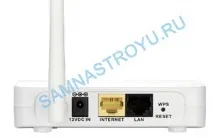
Підключіть кабель провайдера до порту «Internet» (жовтий), а кабель від карти мережі комп'ютера до порту «LAN» .
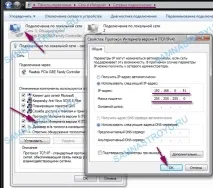
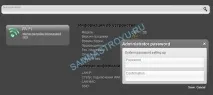
Тепер переходимо безпосередньо до налаштування.
Налаштування Інтернету на D-LINK DAP-1155/B в режимі роутера
Інтернет налаштуємо, використовуючи тип з'єднання «PPPoE» (підійде для Ростелеком, ТТК, ДОМ.РУ та багатьох інших), а також «L2TP+Динамічний IP» (Білайн).
Якщо сумніваєтеся у питанні про те, за яким типом з'єднання працює ваш провайдер — зателефонуйте в технічну підтримку та уточніть, в око за це не вдарять :)
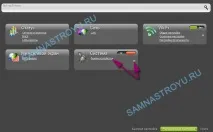
Приступимо. З головного меню переходимо до «Розширені настройки» .
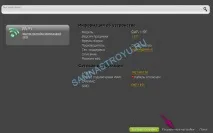
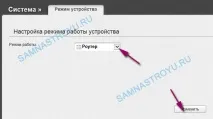
На заводських налаштуваннях пристрій працює в режимі "Точка доступу", а нам необхідний "Режим маршрутизатора". Для цього, в розділі «Система» шукаємо пункт «Режим пристрою» — якщо в першому вікні цього пункту немає, використовуйте маленькі стрілочки для перегортання властивостей «Системи».
Переставляємо режим роботи пристрою в положення "Роутер" і натискаємо "Змінити". Далі повертаємося в меню «Розширених налаштувань».
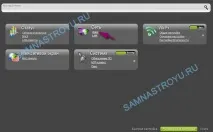
У розділі "Мережа" натискаємо на "WAN".
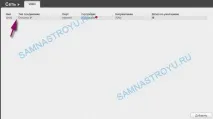
Тепер натискаємо «Видалити».
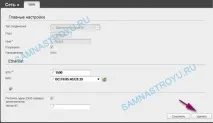
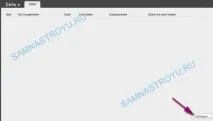
Щоб створитинове з'єднання, тиснемо на «Додати» .
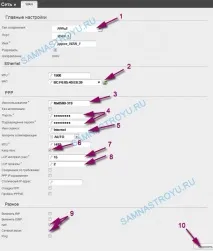
Далі наведено приклади налаштування з використанням типів з'єднання PPPoE та L2TP+Динамічний IP.
Налаштування PPPoE (Ростелеком, ТТК, ДІМ.РУ)
Примітка: якщо у вас в квартирі встановлено ще якийсь інший пристрій (ADSL-модем, оптичний термінал), то його необхідно перевести в режим прозорого мосту - Bridge.
Отже, у створеному підключенні прописуємо:
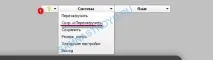
Налаштування набудуть чинності негайно, але щоб вони не скинулися після відключення живлення роутера, натискаємо «Зберегти та перезавантажити» — правий верхній кут екрана, що розгортається пункт «Система».
Налаштування L2TP+Динамічний IP (Білайн)
Дивимося на картинку та робимо аналогічно.
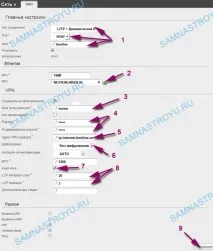
Зберігаємо та перезавантажуємо.
Налаштування WiFi на D-LINK DAP-1155/B
На заводських налаштуваннях WiFi активний, але знаходиться у відкритому доступі (без пароля) і має стандартне ім'я бездротової мережі - DAP-1155. Чи не порядок, треба виправити.
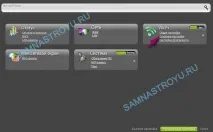
У «Розширених налаштуваннях» знаходимо «WiFi» і переходимо в «Основні налаштування».
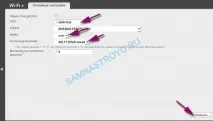
"SSID" змінюємо з "DAP-1155" на більш презентабельне ім'я для мережі, "Канал" - "auto", "Бездротовий режим" ставимо "802.11 B/G/N mixed" і натискаємо "Змінити".
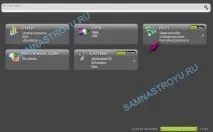
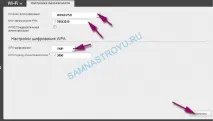
Щоб запоролити мережу, у розділі «WiFi» переходимо «Установки безпеки» .
Робимо як на малюнку, тільки замість «7654321» вписуємо свій придуманий пароль і натискаємо «Змінити».
Для того, щоб налаштування не «впали» після перезавантаження роутера, натискаємо «Зберегти та перезавантажити» .