Налаштування пошти на iPhone iOS 7, Огляди, ціни, магазини на iCanto
У цьому посібнику описано функції iOS 7 та iPhone 4, iPhone 4S, iPhone 5, iPhone 5c та iPhone 5s.
Створення повідомлень
Програма Mail забезпечує доступ до всіх Ваших облікових записів.
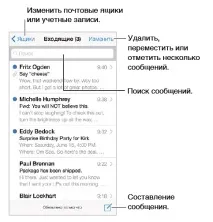
Цитування тексту при відповіді. Натисніть точку вставки та виберіть текст, який потрібно додати. Натисніть , а потім натисніть «Відповісти».
Надсилання повідомлення з іншого облікового запису. Натисніть поле «Від», щоб вибрати обліковий запис.
Зміна копії на приховану копію. Після введення імен одержувачів можна перетягувати їх між полями та змінювати їх порядок.
Зберегти, не відправляти. Якщо повідомлення потрібно закінчити пізніше, натисніть кнопку «Скасувати», а потім натисніть кнопку «Зберегти чернетку».
Дописати чернетку. Натисніть і утримуйте кнопку «Написати». Виберіть потрібну чернетку зі списку, закінчіть повідомлення і надішліть, або знову збережіть як чернетку.
Видалення чернетки. У списку чернеток змахніть по чернетці вліво і натисніть «Видалити».
Перегляд важливих повідомлень
Повідомлення про важливі повідомлення. У Центрі повідомлень з'являється повідомлення про те, що надійшов лист до скриньки «Вибране» або до скриньки «VIP». Виберіть "Параметри" > "Центр повідомлень" > "Mail".
Спам, зникни! Натисніть під час читання повідомлення, потім натисніть «Перемістити до спаму», щоб зберегти повідомлення в скриньці «Спам». Якщо повідомлення було позначено як спам випадково, відразу ж струсіть iPhone, щоб скасувати цю дію.
Використання вкладення в іншій програмі. Натисніть і утримуйте вкладення, поки не з'явиться меню, а потім виберіть програму, в якій потрібно відкрити вкладення.
Включення вкладень у відповідь. При відповіді на повідомленнявкладення не включаються. Щоб увімкнути вкладення, надішліть повідомлення, а не відповідайте на нього.
Робота з кількома повідомленнями
Відновлення віддаленого повідомлення. Перейдіть до поштової скриньки «Кошик» облікового запису, відкрийте повідомлення, натисніть та перемістіть його. Якщо повідомлення було видалено щойно, одразу ж струсіть iPhone, щоб скасувати цю дію. Щоб бачити видалені повідомлення з усіх облікових записів, додайте поштову скриньку «Кошик». Для цього натисніть "Ящики", натисніть "Змінити" і виберіть його зі списку.
Дії з повідомленням без відкриття. Змахніть ліворуч за повідомленням, потім натисніть «Видалити» або «Архівувати». Також можна натиснути "Ще" та перенести повідомлення, переслати, відповісти на нього, позначити прапорцем або перенести до папки "Спам".
Друк повідомлень
Друк повідомлення. Натисніть , а потім натисніть «Надрукувати».
Див. Технологія AirPrint
Установки програми Mail
- використання різного підпису в кожному обліковому записі;
- додавання інших облікових записів;
- прихована копія собі кожного надісланого повідомлення;
- групування пов'язаних повідомлень за допомогою параметра "Організувати за темами";
- вимкнення підтвердження під час видалення повідомлення;
- вимкнення функції Push при доставці повідомлень для економії заряду акумулятора;
- тимчасове вимкнення облікового запису.