Налаштування роутера Тенда
Етап 1: підключення роутера
Налаштування роутера починається з правильного підключення до комп'ютера. Перш за все, вам потрібно забезпечити роутеру живлення, підключивши його до електромережі за допомогою блоку живлення, що входить до комплекту.
На черзі надання роутеру інтернету. Зробити це можна, приєднавши до роутера інтернет-кабель, проведений вашим провайдером у квартиру. На різних моделях Tenda гніздо для інтернет-кабелю може виділяти по-різному, але, як правило, воно або від інших роз'ємів кольором, або підписується словом«WAN».
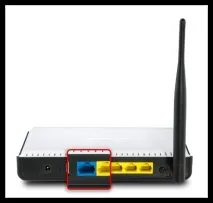
І, зрештою, підключення роутера можна завершити, з'єднавши його з комп'ютером. Для цього в комплект до вашого маршрутизатора повинен йти спеціальний кабель мережі, один кінець якого необхідно підключити до комп'ютера, а другий, відповідно, вставити в модем. Причому, підключаючи кабель до модему, ви можете вибрати будь-яке з вільних роз'ємів.
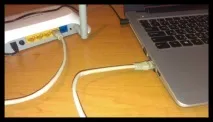
Власне, на цьому проста процедура підключення завершена, а отже, можна переходити до налаштування роутера.
Етап 2: налаштування роутера
Як тільки необхідні налаштування мережі будуть внесені, потрібно їх зберегти, а потім у лівій області пройдіть до вкладки«WLAN Settings», щоб перейти до налаштування Wi-Fi.
Насамперед, відкрийте розділ «Basic Settings». Тут вам потрібно буде заповнити наступну графу:
-
SSID– найменування бездротової мережі. Воно може бути довільним, але має обов'язково складатися з букв латинського алфавіту з можливим застосуванням цифр і деяких символів. Використання прогалин тут неприпустиме.
Клацніть на кнопці«Apply»,а потім у лівій області вікна пройдіть до вкладки«SecuritySettings». У цьому розділі ми будемо займатися безпекою нашої бездротової мережі, тобто установкою для неї спеціального ключа безпеки, без якого підключити пристрій до вашої домашньої мережі буде неможливо. Заповніть такі графи:
-
Security Mode.Тут вам потрібно вказати тип захисту. Оскільки ми хочемо захистити Wi-Fi паролем, тоді вибираємо параметрWPA2-Personal;
Pass Phrase.Тут, відповідно, вказується пароль для бездротової мережі. Він може бути довільним, однак, тривалість його має бути не менше восьми символів, а при введенні ви можете використовувати латинські літери верхнього та малого регістру, а також цифри та символи;
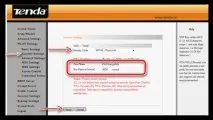
Після вказівки даних налаштувань збережіть зміни натисканням кнопки«Apply». З цього моменту налаштування роутера можна вважати завершеним.
Етап 3: налаштування комп'ютера
У цьому випадку тут, скоріше, мається на увазі не налаштування комп'ютера, оскільки зазвичай він цього не потребує, а перевірка деяких параметрів, які можуть впливати на працездатність мережі.
Для цього відкрийте меню«Панель керування», а потім перейдіть до розділу«Центр керування мережами та загальним доступом».
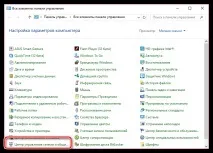
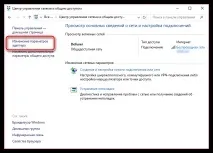
На екрані з'явиться нове вікно, у лівій області якого потрібно вибрати пункт«Налаштування параметрів адаптера».
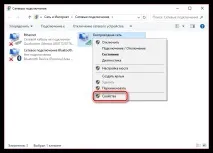
Клацніть на активному інтернет-підключенні комп'ютера правою кнопкою миші і в контекстному меню виберіть«Властивості».
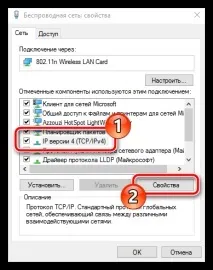
На екрані з'явиться мініатюрне віконце зі списком пунктів, серед яких вам знадобиться«IPверсії 4», клацнути по пункту один раз лівою кнопкою миші, а потім вибравши нижче кнопку«Властивості».
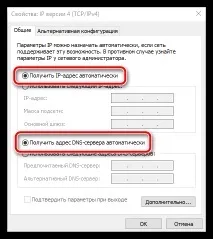
Вам буде потрібно переконатися, що в обох випадках у вас виставлено автоматичне отримання даних. Якщо ні, вам потрібно внести необхідні зміни, а потім застосувати їх.
З цього моменту налаштування роутера Tenda можна вважати завершеним. Якщо у вас виникли будь-які складнощі, пов'язані з налаштуванням інтернету від даного виробника, не затягуйте зі дзвінком вашому провайдеру. Уточнивши модель роутера, фахівець дозволить вам правильно налаштувати роутер для подальшого комфортного використання.